
Vrチャットのダウンロード手順と2026年最新スペック・始め方完全ガイド

Vrチャットのダウンロード手順と2026年最新スペック・始め方完全ガイドに関する注目トピックを分かりやすく解説します。関心のある方は必見です。
スムーズにログインまで到達するためには、入り口となるアカウント管理とクライアントの導入手順を正しく把握しておく必要があります。
失敗を防ぐVRChatアカウント作成公式手順
PCでプレイする場合、Steamアカウントのみでログインすることも技術的には可能です。しかし、VRChatアカウント作成公式手順をあらかじめ踏んでおくことを強く推奨します。Steam連携の簡易アカウントでは、後から外部ショップで購入したオリジナルアバターをアップロードしたり、高度なWebフレンド管理機能を使ったりする際に制限がかかるためです。公式サイト(vrchat.com)にアクセスし、ユーザー名、メールアドレス、生年月日を入力して本登録を完了させ、そのIDでログインする形が最も安全です。
主要プラットフォーム別の導入ステップ
各端末におけるクライアント取得フローは以下の通り極めてシンプルに設計されています。
- PC(デスクトップ/PC VR):Valve社の配信プラットフォームSteamを起動し、検索窓に「VRChat」と入力。VRChat Steamダウンロード手順に従い、「ゲームをプレイ(無料)」をクリックするだけでクライアントのインストールが自動完了します。
- Meta Quest単体機:ヘッドセット内のMeta Horizonストアを開き、「VRChat」を検索して「入手」を選択。これが最も迷わないMeta Quest VRChatインストール方法です。PCとのケーブル接続も一切不要で、Wi-Fi環境下で即座に仮想空間へダイブできます。
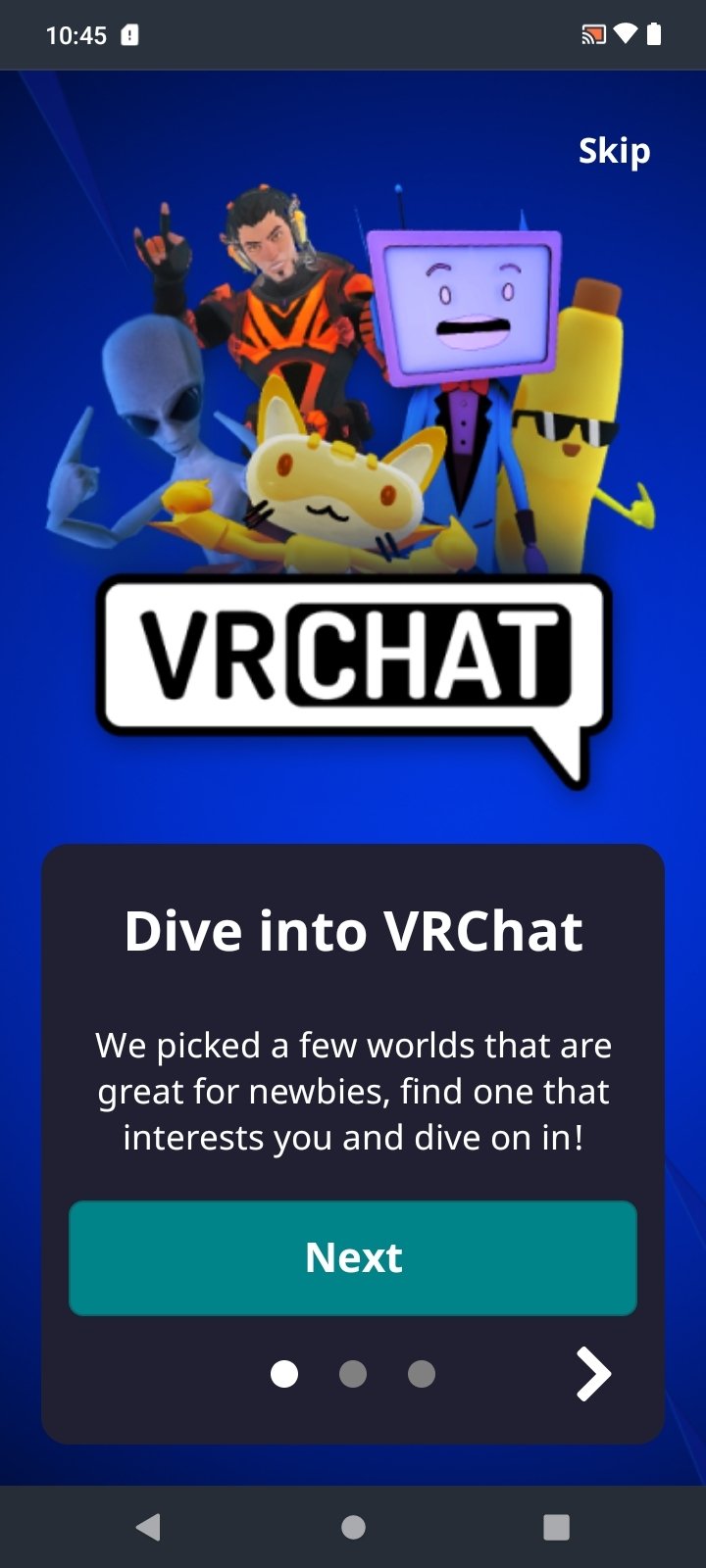
- スマートフォン:Google PlayストアまたはApp Storeを開き、公式アプリ「VRChat」を検索してダウンロード。初回起動時に作成済みの公式アカウントでログインすれば、画面上のバーチャルパッドで直感的に操作できます。
Webメディアでの編集・執筆歴10年。読者の好奇心を刺激するストーリー作りを心がけています。
