
スマホの「通信サービスはありません」直し方!突然の圏外を自力で復旧

スマホの「通信サービスはありません」直し方!突然の圏外を自力で復旧の基本情報から最新動向までを徹底的にカバーしました。
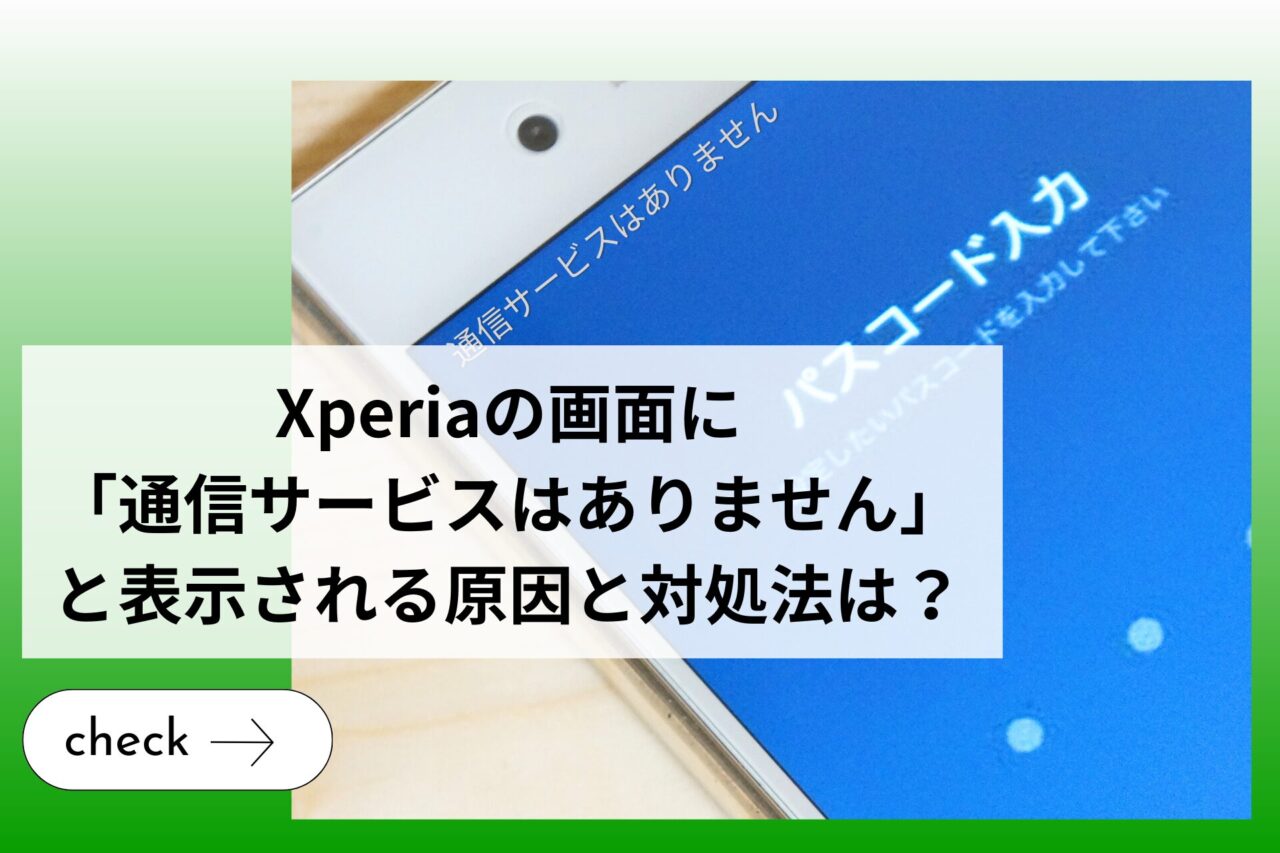
通信が遮断された際、ショップへ駆け込む前に自力で試すべき安全かつ効果的な手順が存在します。現場検証に基づき、端末への負担が少ない順に並べた「5つの復旧ステップ」を順に実行してください。
ステップ1:機内モード切り替えによる電波の再補足
最も手軽でありながら高い効果を発揮するのが、機内モード切り替えによる復旧です。コントロールセンターやクイック設定パネルを開き、飛行機マークをタップして通信を完全に遮断します。ここで重要なのは、すぐにオフに戻さず「約15秒間」待つことです。内部の通信チップが完全に放電・初期化されるのを待ってから機内モードを解除することで、端末は最寄りの基地局を探すプロセスを一からやり直します。
ステップ2:スマートフォンの再起動(強制再起動の実施)
機内モードで改善しない場合は、端末の電源を落とします。通常の電源オフで改善しないケースでは、メモリを強制的にリフレッシュする強制再起動(iPhoneであれば音量アップ→ダウン→電源長押し)を試みてください。OSレベルでバックグラウンド停止していた通信デーモン(制御常駐プログラム)が再起動され、電波を掴み直す確率が格段に跳ね上がります。
ステップ3:SIMカードの抜き差しと端子確認(eSIMの回線切り替え)
SIMカードが認識しない原因の多くは、端子部分に付着した皮脂汚れや微小なホこりです。必ず端末の電源を完全に切った状態でSIMピンを差し込み、トレイを引き出します。取り出した金色の金属端子面を、乾いたメガネ拭きなどの柔らかい布で優しく清拭してください。ティッシュペーパーやウェットティッシュを使用すると、繊維の付着や水分によるショートを招くため厳禁です。一方、eSIMユーザーの場合は設定メニューから「モバイル通信プラン」を一度オフにし、10秒ほど置いてから再度オンに切り替える動作がこれに該当します。
ステップ4:モバイルデータ通信の再設定とローミング確認
設定画面内の「モバイル通信」を開き、モバイルデータ通信が繋がらない場合の対処法として、データ通信スイッチのオン・オフを切り替えます。あわせて、「音声通話およびデータ」の項目で「5Gオン」「5Gオート」「4G」の選択肢を一度変更してみることも有効です。特定の周波数帯(Sub6やミリ波)の掴みが不安定な場所では、あえて「4G固定」に切り替えることで即座にアンテナが4本立つケースが多々あります。
ステップ5:ネットワーク設定のリセットを実行
端末側のソフトウェア対処として最終手段となるのが、ネットワーク設定のリセットです。これを行うと、保存されていたWi-FiパスワードやBluetoothのペアリング情報、VPN設定がすべて工場出荷状態に初期化されますが、破損したAPN(接続先)プロファイルやIPキャッシュが完全に再構築されます。多くの通信不具合は、この手順によって解消されます。
デジタルガジェットとスマート家電の検証記事を多数執筆。失敗しないモノ選びを提案します。
