
スマホの充電が増えない決定的な理由とは?2026年最新の解決策

スマホの充電が増えない決定的な理由とは?2026年最新の解決策についての最新情報をご紹介します。
充電トラブルが起きた際、ネット上の不確かな口コミを信じて端末にトドメを刺してしまう人が少なくありません。ここで、一般に広まっている危険な誤解を明確に是正しておきます。
- 誤解1:「本体が熱いなら、冷蔵庫や保冷剤で急冷しながら充電すればいい」
これは絶対にやってはいけない最悪の対処法です。高温になったスマホを急激に冷やすと、本体内部の空気が冷やされて水滴となる「内部結露」が発生します。防水スマホであっても内部の結露には無防備であり、メイン基板がショートしてデータごと完全に文鎮化(起動不能)する致命的なリスクを伴います。冷却は必ず「ケーブルを抜き、ケースを外して、室内の風通しの良い日陰に置く(または扇風機の風を当てる)」という自然放熱で行ってください。 - 誤解2:「充電口のゴミは爪楊枝や安全ピンでかき出せば直る」
USB-Cポートの中央には、無数の微細な金属ピンが並ぶ「舌(端子基板)」が存在します。ここに硬い金属ピンや爪楊枝を突っ込んでこじると、一瞬で端子が折れ曲がり、数万円規模のドックコネクタ交換修理が必要になります。掃除をする場合は、電源を完全に切った状態で、カメラレンズ用のエアダスター(ブロワー)で吹き飛ばす程度に留めるのが鉄則です。
こうした危険な自己流処置を避けた上で、故障と断定する前に上から順番に試すべき2026年最新のスマホ対処法詳細まとめは以下の4ステップです。
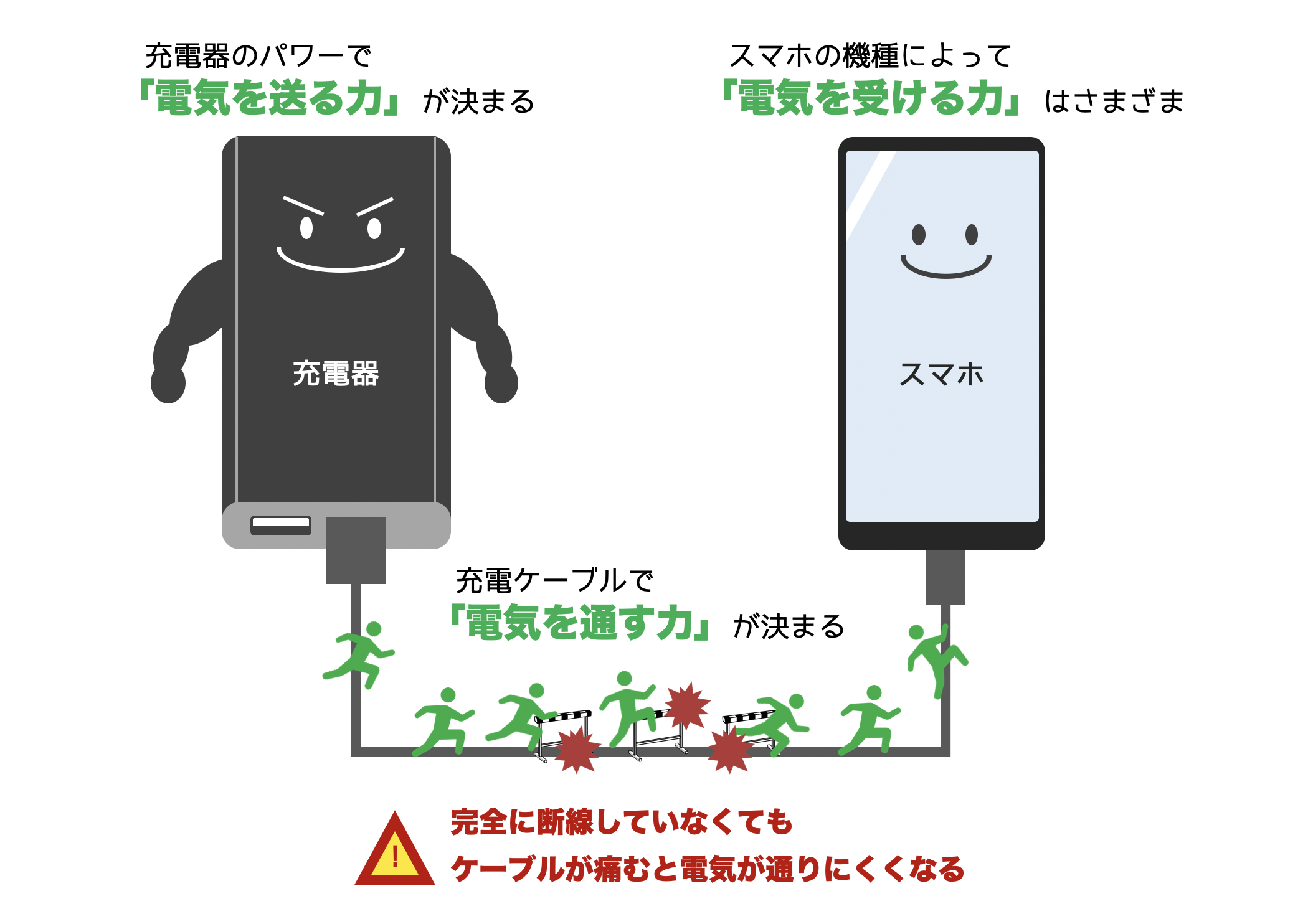
- ケーブルとACアダプターのクロスチェック(壁コンセント直挿し)
まずは延長コードやPCのUSBポートをやめ、壁のコンセントに直接「20W以上のUSB PD対応充電器」と「別の正常なケーブル」を挿して15分間様子を見ます。これで増えるなら、元のケーブルの内部断線かアダプターの出力不足が原因です。 - 機内モードへの切り替えとバックグラウンドアプリの完全終了
画面を下からスワイプして起動中のアプリをすべて閉じ、「機内モード」をオンにして通信を遮断した状態で充電します。これで順調に増える場合、裏で暴走していたアプリや電波探索(圏外エリアでのフルパワー通信)が電力を食い潰していたことが確定します。 - OSの充電制限(80%上限・最適化)の一時オフ
設定メニューからバッテリー保護機能を一時的にオフ(または「明日までオフ」)に切り替えます。80%から再び81%、82%と増え始めれば、ハードウェアは完全に正常です。 - 強制再起動とキャッシュ削除の手順による電力管理バグのリセット
OSの電力管理プログラム(PMIC制御)が一時的なフリーズを起こし、バッテリー残量の表示だけが固まっているケースがあります。通常の電源オフではなく、以下の強制再起動とキャッシュ削除の手順を実行してください。
・iPhoneの場合:「音量を上げるボタン」を1回押してすぐ離す→「音量を下げるボタン」を1回押してすぐ離す→「サイドボタン(電源)」をAppleロゴが表示されるまで10秒〜15秒ほど押し続ける。
・Androidの場合:「設定」>「アプリ」から消費電力の大きいアプリ(ブラウザやSNS)の「キャッシュを削除」した上で、「電源ボタン」と「音量を上げるボタン(Galaxy等は下げるボタン)」を同時に10秒以上長押しして強制再起動をかける。
再起動直後にバッテリー残量が「30%」から一気に「65%」へジャンプアップすれば、単なる表示プログラムのスタック(フリーズ)だったとわかります。
心身ともに健康で持続可能なライフスタイルをテーマに、最新のウェルネストレンドを発信中。
