
シークレットモード解除の全手順!戻らない原因と履歴の真相を徹底解説

今注目を集めている シークレットモード解除の全手順!戻らない原因と履歴の真相を徹底解説について、詳しいまとめをご紹介しています。
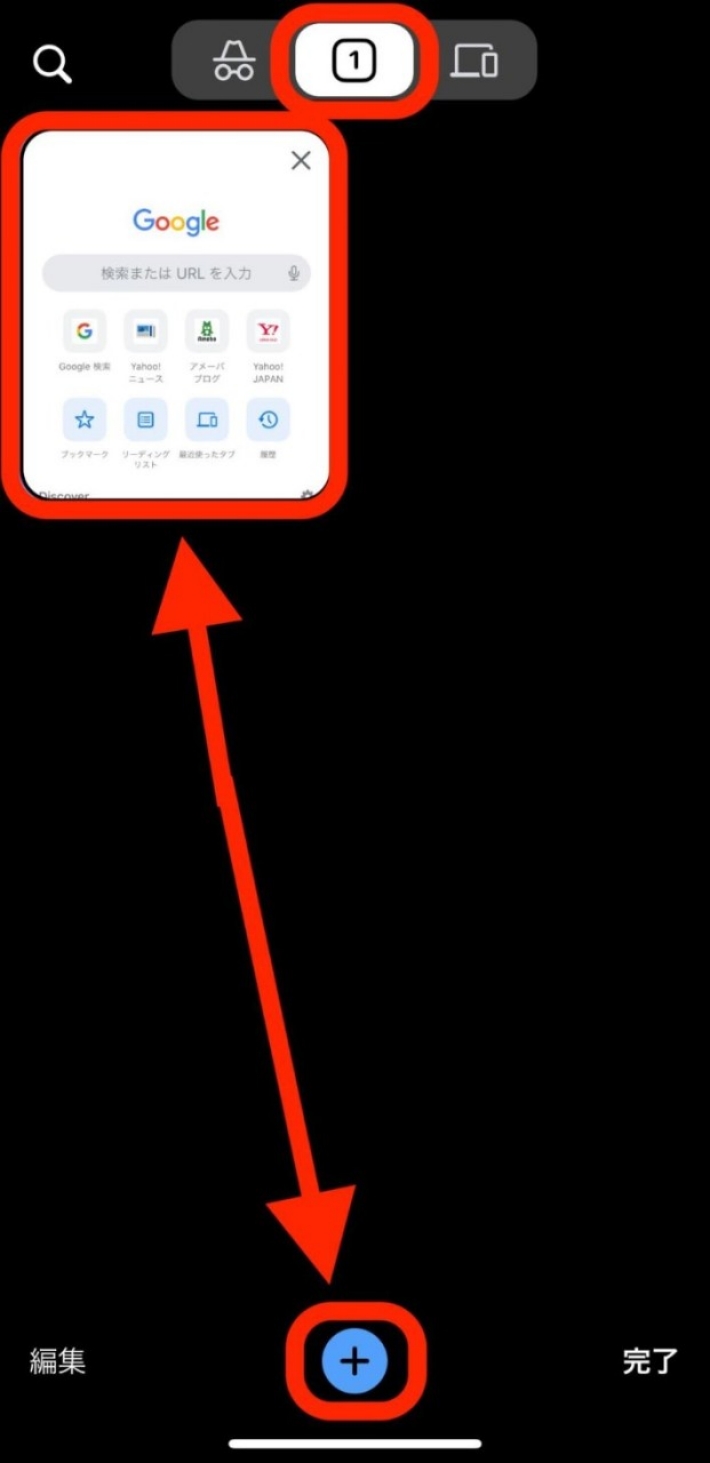
プライベートブラウズ機能は、利用しているOSやブラウザアプリによってインターフェースの配置が異なります。まずは手元の端末に合わせた最短の復帰手順を実行してください。
1. iPhone(iOS)での解除手順
iPhone標準のSafariにおいて、Safari プライベートブラウズ解除を行う手順は極めてシンプルです。
画面右下にある「タブアイコン(重なった四角マーク)」をタップすると、現在開いているタブの一覧が表示されます。画面下部中央(または左下)に表示されている「プライベート」という文字、あるいはタブグループの切り替えバーをタップし、「〇個のタブ」(通常モードのタブグループ)を選択してください。これで通常のブラウジング画面へと復帰します。
なお、iPhone版のGoogle Chromeを利用している場合は、画面下部のタブ一覧アイコンをタップした後、上部に並ぶ「シークレットアイコン(メガネと帽子のマーク)」の隣にある「四角い数字アイコン(通常タブ)」をタップすることで、シークレットモード通常モード切り替えが完了します。
2. Androidでの解除手順
Android端末の標準であるChrome シークレットタブの閉じ方および復帰操作は、通知領域またはブラウザ内から行います。
ブラウザ右上にある四角いタブアイコンをタップし、上部の通常タブアイコンを選択することで通常画面に戻れます。開いているシークレットタブを完全に消去したい場合は、タブ一覧右上のメニュー(3点リーダー)から「シークレット タブをすべて閉じる」を実行するか、画面上部からスワイプして通知パネルを引き出し、「すべてのシークレット タブを閉じる」をタップするのが最も手軽なシークレットモード戻し方 Androidの基本操作です。
3. パソコン(Windows / Mac)での解除手順
パソコン版のGoogle Chrome シークレットウィンドウ終了は、黒基調の専用ウィンドウ自体を閉じることで達成されます。
ウィンドウ右上(Macの場合は左上)の「×」ボタンをクリックするか、ショートカットキー(WindowsならCtrl + Shift + W、MacならCmd + Shift + W)でウィンドウ全体を一括終了させます。個別のタブのみを閉じる場合はCtrl + W(MacはCmd + W)を押下してください。シークレットウィンドウがすべて閉じられた時点で、背後で開いていた通常の白基調ウィンドウの操作へと自動的に切り替わります。
暮らしを豊かにする便利アイテムや時短アイデアを中心に、実用的な情報をお届けします。
