
エクセルでカタカナに変換できない原因と解決策|2026最新時短技

エクセルでカタカナに変換できない原因と解決策|2026最新時短技の総合ガイドを解説します。役立つ情報がチェックできます。
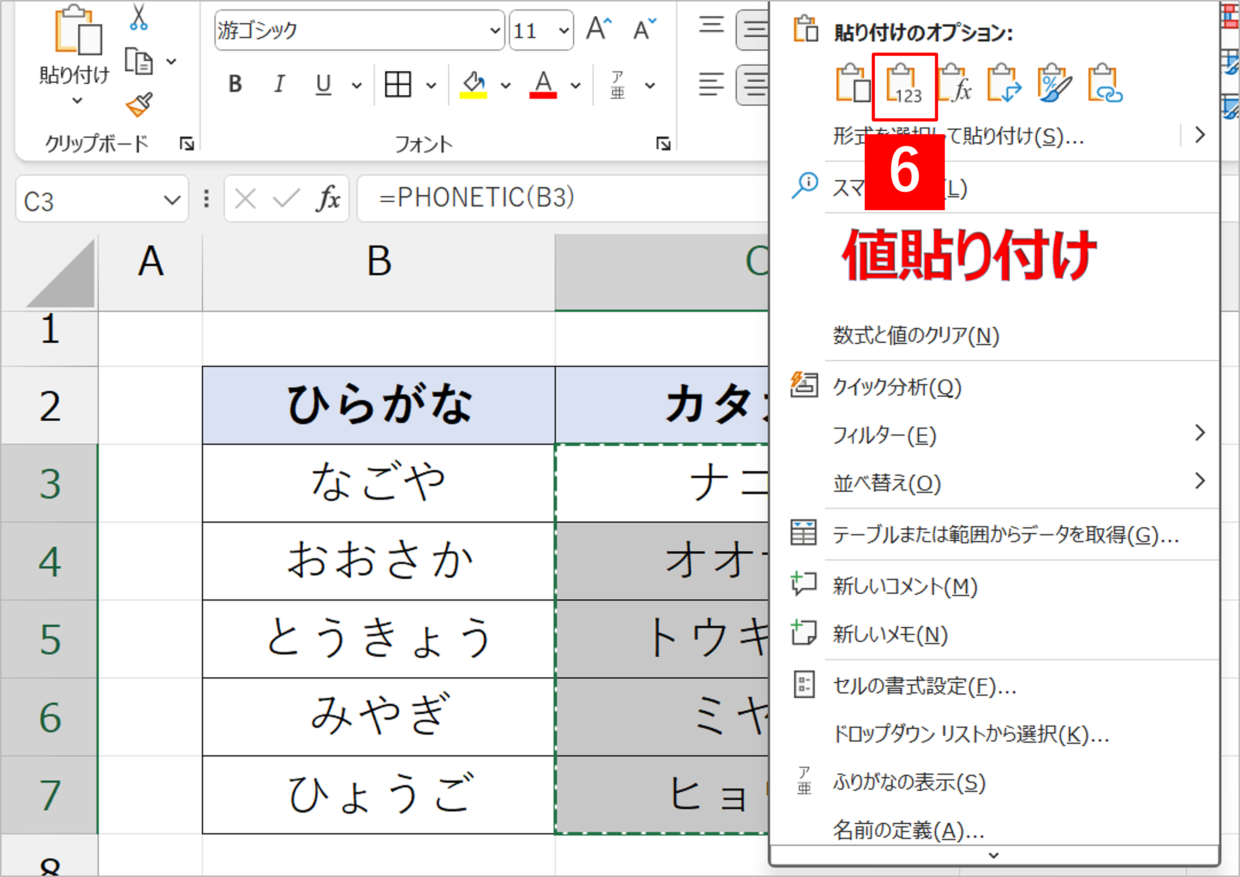
「教わった通りに数式を入力したのに、セルの漢字がそのままオウム返しされてしまう」。企業の総務・経理現場のリサーチにおいて、必ずと言っていいほど耳にするのがこの相談です。エクセル 漢字からカタカナ変換を試みる際、第一選択肢とされるのが「=PHONETIC(参照セル)」という数式ですが、ここにはExcel特有の構造的な落とし穴が潜んでいます。
そもそもPHONETIC関数 カタカナにならない理由は、Excelが「キーボードから直接日本語入力されたときの入力履歴」を内部的にふりがなデータとして保持している点にあります。キーボードから「とうきょう」と打って「東京」と変換した場合、セル内部には「とうきょう」という隠しデータが保存されています。一方、基幹システムからCSV出力したデータや、Webブラウザからコピー&ペーストしたテキストには、この入力履歴が一切存在しません。内部データが空っぽであるため、PHONETIC関数は参照先に見えている漢字そのものを代替テキストとして返してしまうわけです。
コミュニティ上の質問板でも「数式は合っているはずなのに動かない。ソフトのバグではないか」という悲痛な叫びが多く見られますが、これはバグではなく明確な内部仕様です。この前提を知らずにセル一つひとつへ手入力をやり直すことは、現場にとって数十時間規模の人的損失を生み出します。まずは「ふりがな情報が欠落しているのか、それとも表示形式の設定ミスなのか」を見極めることからトラブルシューティングが始まります。
グルメと旅を愛するフリーライター。全国各地の隠れた魅力を独自の視点から紹介します。
