
【2026年】電池残量確認の裏ワザと機器別パーセント表示の完全版

話題沸騰中の 【2026年】電池残量確認の裏ワザと機器別パーセント表示の完全版について、詳しいまとめをご紹介しています。
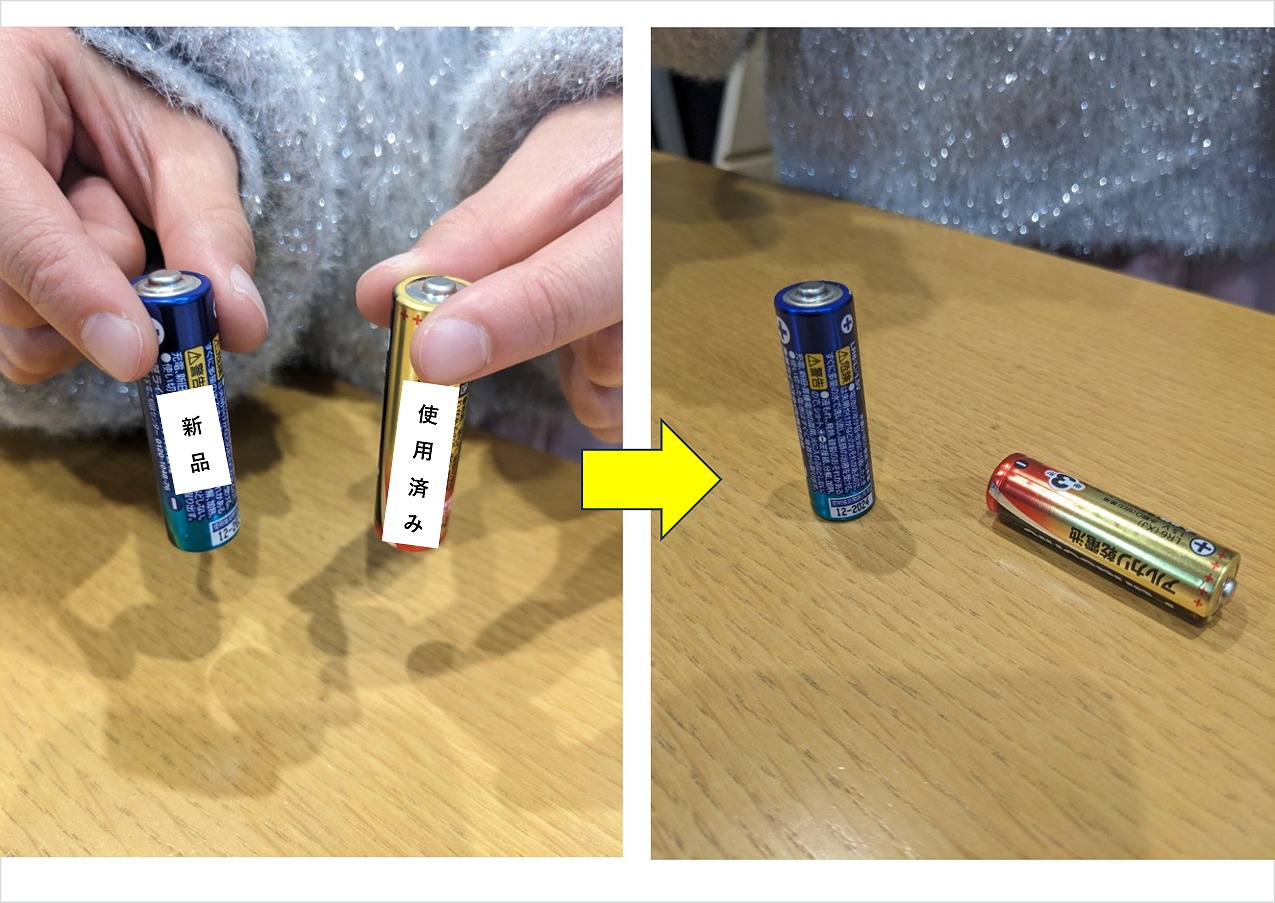
画面右上の小さなアイコンだけでは、残り20%なのか40%なのか判断に迷う場面が多々あります。デバイスごとの詳細な数値表示手順と、トラブル時の復旧法を整理しました。
iPhone・Androidにおけるパーセント表示手順
電池残量確認をiPhoneで行う場合、標準設定でパーセントを常時表示させることが基本です。「設定」アプリから「バッテリー」を開き、「バッテリー残量(%)」のトグルをオンにします。また、ホーム画面やロック画面を長押しして「バッテリーウィジェット」を配置すれば、本体だけでなく接続中のAirPodsやApple Watchの充電状況も一括で把握できます。
電池残量確認をAndroidで行う手順は、端末メーカーによって表記がわずかに異なりますが、一般的には「設定」>「バッテリー」または「ディスプレイ」>「ステータスバー」へ進み、「電池残量のパーセント表示」を有効にします。
Windows 11での確認とバッテリーレポート取得
Windows 11のバッテリー残量確認は、タスクバー右下のバッテリーアイコンにカーソルを合わせるかクリックすることで即座に確認できます。さらに踏み込んでハードウェア自体の劣化度を調べたい場合は、コマンドプロンプトを管理者権限で起動し、powercfg /batteryreport と入力して実行します。生成されたHTMLファイルを開くと、工場出荷時の設計容量(DESIGN CAPACITY)と現在のフル充電容量(FULL CHARGE CAPACITY)が数値で明記され、客観的な劣化率が把握可能です。
バッテリー残量が表示されない時の対処法
設定しているにもかかわらずバッテリー残量が表示されない時の対処法としては、以下のステップを順に試すのが効果的です。
- 端末の再起動:ステータスバーを管理するシステムUIの一時的なフリーズを解消します。
- 省電力モードのオン・オフ切り替え:省電力モードの切り替え時にアイコンの再描画が走るため、表示バグが解消されるケースが多々あります。
- ウィジェット・キャッシュの再構築:外部ウィジェットを利用している場合は、一度削除して再配置するか、ホームアプリのキャッシュを削除します。
心身ともに健康で持続可能なライフスタイルをテーマに、最新のウェルネストレンドを発信中。
