
エクセルの0を表示しない完全攻略!書式設定やIf関数の消し方

エクセルの0を表示しない完全攻略!書式設定やIf関数の消し方の全体像を丁寧に掘り下げてご紹介します。
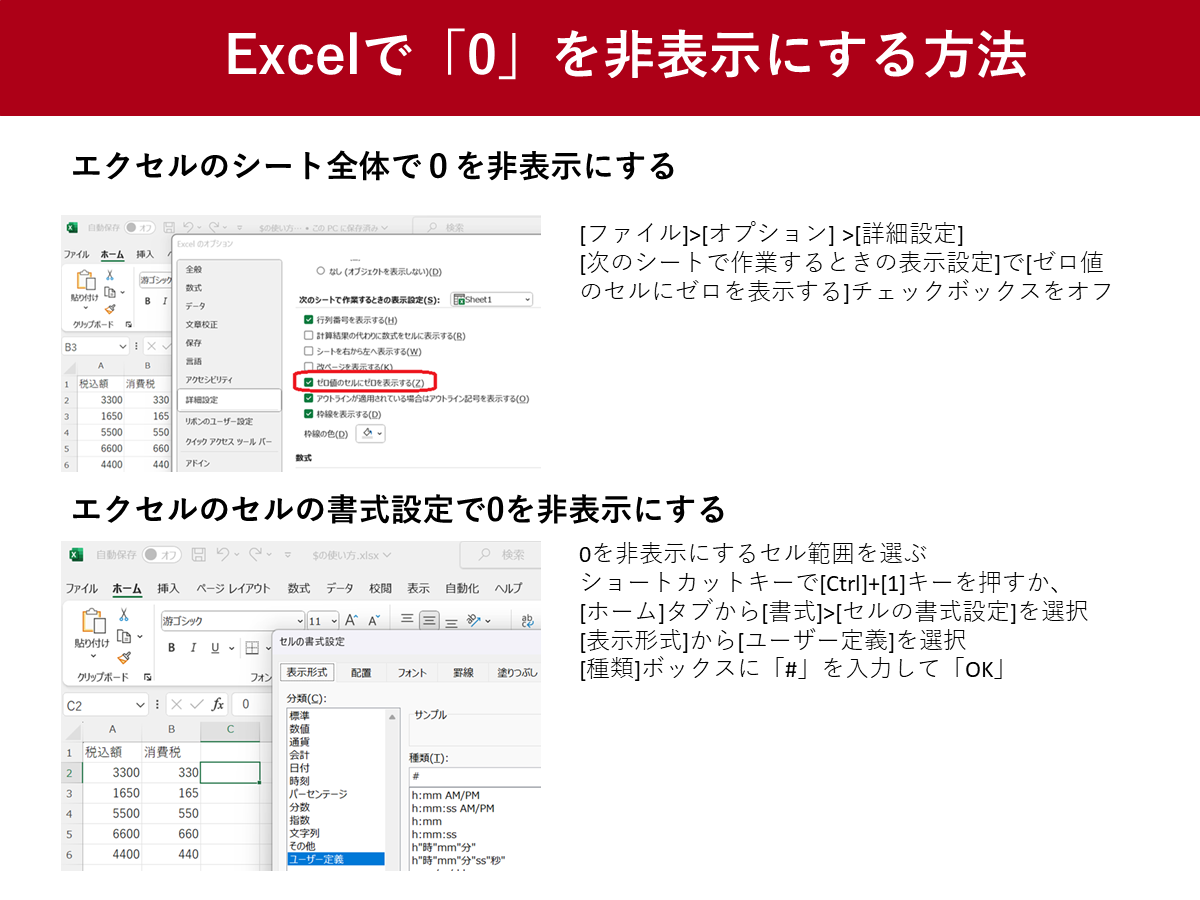
計算結果の0を単に隠すだけでなく、「データそのものを空白(ブランク)として扱いたい」「他のセルに数式をコピーした際に0が出力されるのを防ぎたい」というケースでは、関数を用いた制御が必須となります。
1. エクセル IF関数 空白にするテクニック
数式によるエクセル 計算結果 0 消す基本形は、IF関数を使って「もし計算結果が0なら空白("")を返す」というロジックを組むことです。
例えば、A1セルからB1セルを引く引き算の場合、通常は =A1-B1 と入力しますが、結果が0の時に空白にしたい場合は次のように記述します。
=IF(A1-B1=0, "", A1-B1)
また、計算元のセルが未入力の場合にエクセル 数式 0 空白を保ちたいときは、以下のように入力元セルが空かどうかを先に判定させる構成が効果的です。
=IF(A1="", "", A1*1.1)
2. VLOOKUP 0 表示させない!参照元が空白の時の完全対策
実務で非常に多くの人が頭を抱えるのが、VLOOKUP関数で抽出した元データが「空白セル」の際、参照結果に勝手に「0」が表示されてしまう現象です。このトラブルを解消する裏ワザは2通りあります。
【裏ワザA:文字列データなら後ろに「&""」を連結する】
抽出対象が名前や部署名、型番などのテキストデータである場合、数式の末尾に & "" を付けるだけで0の発生を完全に防げます。
=VLOOKUP(D2, A2:B10, 2, FALSE) & ""
エクセルは空セルを参照すると数値の0に変換しようとしますが、空文字を結合させることで文字列の空白として出力させることができます。
【裏ワザB:数値データの場合はIF関数でラップする】
金額や数量など数値として後から四則演算を行いたい場合は、& "" を使うと文字列化してしまい計算エラー(#VALUE!)の原因になります。そのため、以下のようにIF関数で空白判定を行います。
=IF(VLOOKUP(D2, A2:B10, 2, FALSE)="", "", VLOOKUP(D2, A2:B10, 2, FALSE))
Webメディアでの編集・執筆歴10年。読者の好奇心を刺激するストーリー作りを心がけています。
