
エクセルの訂正線はショートカット一瞬!赤い二重線や一括削除の完全技法

エクセルの訂正線はショートカット一瞬!赤い二重線や一括削除の完全技法に関する注目トピックを速報でお届けします。最新情報を求める方は必見です。
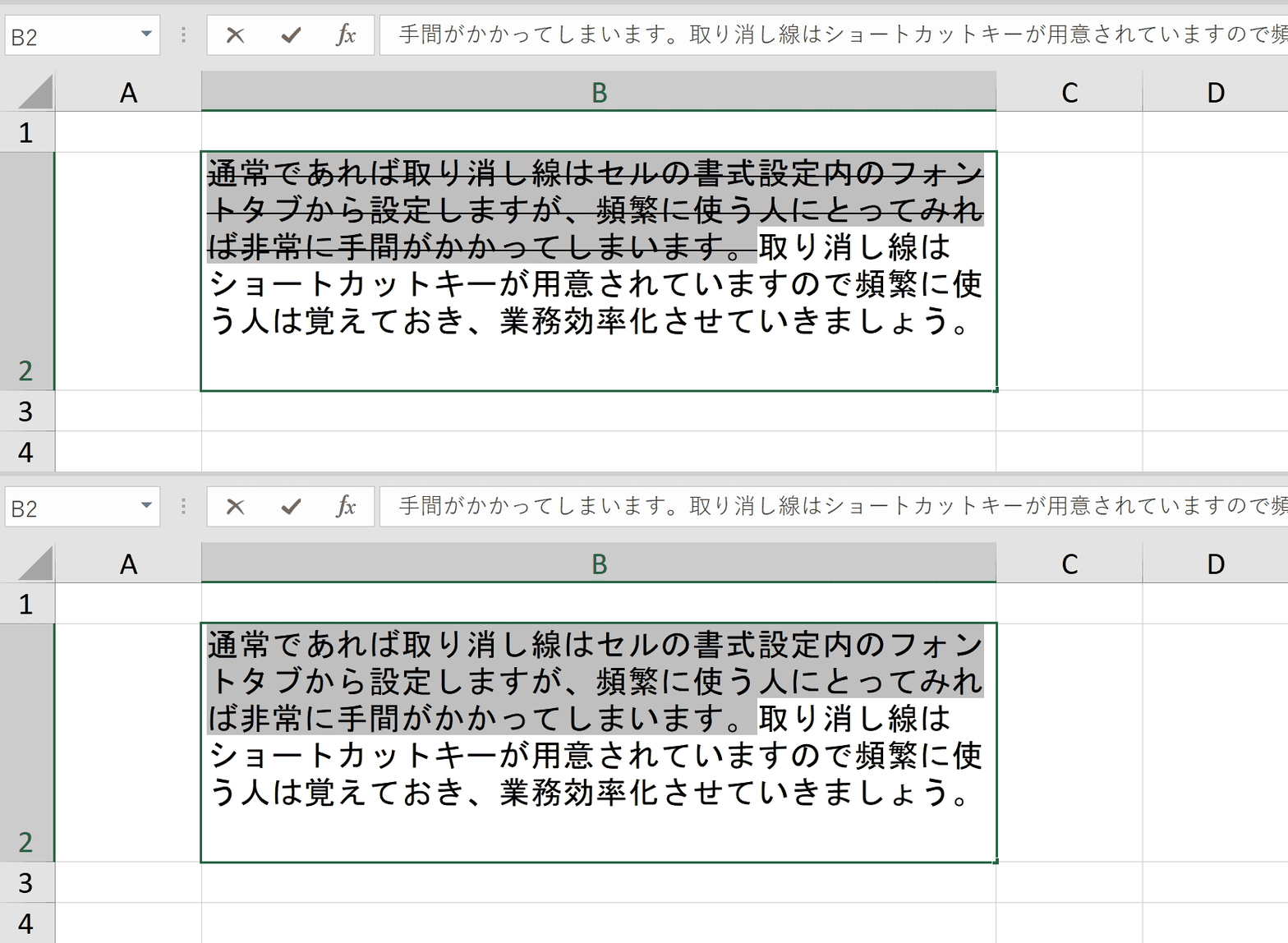
ビジネス文書や社内回覧、稟議書では、単なる黒の1本線ではなく「修正箇所を強調する赤線」「帳簿訂正用の二重線」「空白セルの抹消を示す斜め線」が求められるケースが多々あります。これらはフォント設定の標準機能だけでは対応できないため、適切な別アプローチを用います。
1. 文字を黒いまま残す「エクセル 訂正線 赤」と「二重線」の引き方
フォント設定の取り消し線は「文字色」と連動するため、取り消し線だけを赤色にすることはできません。また、Excelのフォント設定にはWordと異なり「二重取り消し線」の項目が存在しません。そのため、以下のExcel 訂正線 図形機能を活用します。
- リボンの「挿入」タブ >「図形」>「直線」を選択。
- Alt キーを押しながらドラッグしてセル枠に吸着させるか、文字列の中央を横切るように直線を引く。
- 引いた線を選択し、「図形の形式」タブ >「図形の枠線」から「赤色」を選択。
- エクセル 訂正線 二重線にする場合は、「図形の枠線」>「実線/点線」または「線の書式設定」ウィンドウから「二重線(結合の種類)」を選択、もしくは「線の太さ」を調整した2本の平行線を配置する。
2. セルの空白抹消・非該当を示す「エクセル 訂正線 斜め」
表の空欄や記入不要のセルに斜線を引く場合は、セルの「罫線」機能を使用します。
- 対象セルを選択し、Ctrl + 1 で「セルの書式設定」を開く。
- 「罫線」タブを選択。
- プレビュー枠の隅にある「斜め罫線(右上がり・右下がり)」アイコンをクリックして適用。
3. 公式帳票に対応する「エクセル 訂正線 印鑑」の電子スタンプ配置
紙の帳簿や納品書と同様のフォーマットをExcel上で再現する場合、二重線の上に訂正印を重ねる必要があります。
- 「挿入」>「図形」>「楕円」を選択し、Shift キーを押しながら正円を描く。
- 塗りつぶしを「なし」、枠線を「赤色」に設定し、内部にテキストで名字を入力(または透過PNGの電子印鑑画像を挿入)。
- 赤の二重線の中央上部に重ねて配置し、右クリックメニューから「グループ化」を行っておくと、セルの移動やレイアウト崩れを防げます。
デジタルガジェットとスマート家電の検証記事を多数執筆。失敗しないモノ選びを提案します。
