
スマホで月が白飛びする理由とは?クレーターまで綺麗に撮る設定手順

スマホで月が白飛びする理由とは?クレーターまで綺麗に撮る設定手順とはどのようなものなのか? 主要なファクトを丁寧に紐解いて紹介します。
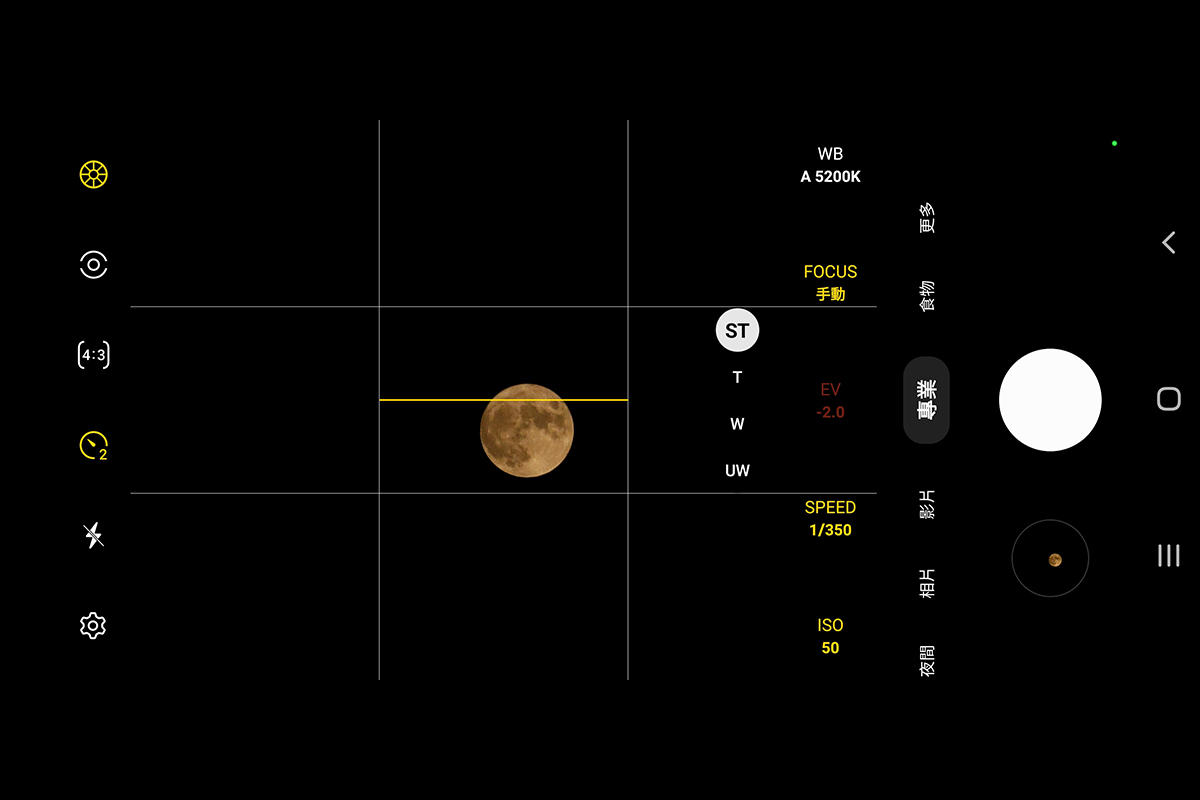
高価な専用機材を用意しなくても、手持ちの端末で設定手順を正しく踏めば、輪郭や陰影をしっかりと残せます。SNSや知恵袋などで「スマホでは限界がある」と諦める声も見られますが、標準機能の適切なマニュアル操作こそが突破口となります。
iPhoneの標準カメラで行う露出補正の具体手順
iPhoneをはじめとする最新スマートフォンで月を捉える際、最大の障害となるのが自動で起動する「ナイトモード」です。暗所を明るく補正するナイトモードが作動すると、月のディテールは確実に消失します。以下のiPhoneで月を撮る設定を順番に実行してください。
1. 最大倍率までズームを伸ばす
光学ズームレンズを搭載したモデルであれば、まずは光学最大倍率(5倍など)に設定し、そこから画面をピンチアウトしてデジタルズームを併用して月を画面中央へ大きく配置します。
2. ナイトモードを強制的にオフにする
画面左上(または上部)に表示される黄色い「ナイトモードアイコン」をタップし、スライダーを操作して「オフ」に切り替えます。これがナイトモード月撮影のコツにおいて最も見落とされやすい必須手順です。
3. 月をタップしてピントと露出を固定(AE/AFロック)する
画面内の月を長押しし、画面上部に「AE/AFロック」と表示されるまでホールドします。
4. 太陽マークのスライダーを最下部まで下げる
フォーカス枠の右横に表示される「太陽マーク」を指で下方向へドラッグし、露出を極限まで引き下げます。画面が暗くなり、月の表面にグレーの模様が浮き出てきたタイミングが適正露出です。
5. セルフタイマー(2〜3秒)でシャッターを切る
画面を指でタップした瞬間の微小な手ブレを防ぐため、タイマー機能を併用して静かに撮影します。
手動調整を極める「月撮影カメラアプリおすすめ」の選択肢
標準カメラアプリの露出スライダーだけでは下げ幅が足りず、どうしても白飛びが抑えきれない機種もあります。そうしたケースでは、シャッタースピードや感度を独立してマニュアル制御できる月撮影カメラアプリおすすめツールの導入が有効です。
「ProCamera」や「Lightroomモバイル版のプロモード」などを活用すれば、ISO感度を最低値(ISO 25〜50)に固定し、シャッター速度を1/500秒近くまで高速化できます。標準アプリの自動補正プログラムをバイパスすることで、狙い通りのF値・露出補正の調整手順を完全にコントロール可能になります。
エンタメ・カルチャー業界の深掘り取材を得意とし、現場のリアルな声をお伝えします。
