
名前を付けて保存ショートカット決定版!F12が効かない原因と時短術2026

名前を付けて保存ショートカット決定版!F12が効かない原因と時短術2026を詳しくリサーチ! 読者が気になる トピックの裏側を凝縮して配信します。
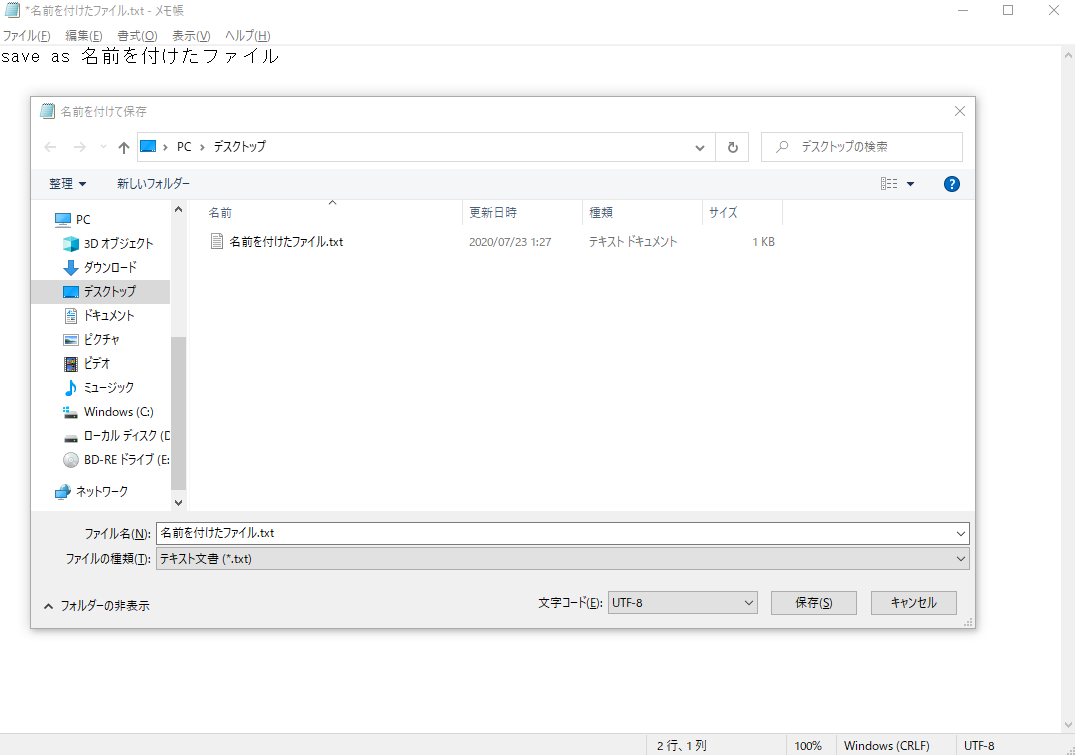
Q1:ノートパソコンでF12を押すと画面の明るさや機内モードが変わってしまいます。一発で保存画面を出すにはどうすればいいですか?
A1:キーボード左下または右下にある「Fn」キーを押しながら「F12」を押してください。常にF12単体で動作させたい場合は、「Fn + Esc」キーを一度押してFnロックを有効にするか、PCメーカーの設定アプリ(Lenovo VantageやDell Optimizer等)でファンクションキーの優先動作を「標準機能」に変更してください。
Q2:MacのExcelやWordで「名前を付けて保存」を最速で行うショートカットは何ですか?
A2:Mac版Office製品では「Command + Shift + S」が基本です。もし反応しない場合は、メニューバーの「ファイル」をクリックしながら「Option」キーを押すと「名前を付けて保存」が表示されます。また、macOSの「システム設定 > キーボード > キーボードショートカット > アプリケーション」から、任意の独自キーを割り当てることも可能です。
Q3:ブラウザ上で開いているPDFを自分のPC内に素早く保存したい時はどう操作しますか?
A3:Google ChromeやMicrosoft Edgeなどのブラウザでは、PDFを表示した状態で「Ctrl + S」(MacはCommand + S)を押すと、即座にローカルへの「名前を付けて保存」ダイアログが表示されます。
暮らしを豊かにする便利アイテムや時短アイデアを中心に、実用的な情報をお届けします。
