
ワードをエクセルに変換する裏ワザ!表崩れを防ぐ2026最新移行術

ワードをエクセルに変換する裏ワザ!表崩れを防ぐ2026最新移行術の要点や背景を丁寧にまとめました。全体像を一目で把握できます。
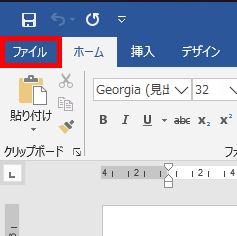
手作業のコピペで消耗している方にぜひ試していただきたいのが、Microsoft Officeの標準機能を組み合わせた2つの変換アプローチです。外部の怪しいツールを使わず、安全かつ驚くほど綺麗にデータを移行できます。
裏ワザ①:最も確実な「Word → PDF → Excel」のデータ取得ルート
2026年現在のビジネス環境において、最も精度が高く推奨されるのがWord PDF Excel 変換 手順です。Excelに搭載されているデータ連携機能(Power Query)を活用することで、表の構造を完全に維持したままデータを抽出できます。
具体的な手順は以下の通りです。
- Wordファイルを「名前を付けて保存」からPDF形式(.pdf)で書き出す。
- 新規Excelブックを開き、上部メニューの「データ」タブを選択。
- 「データの取得」>「ファイルから」>「PDFから」をクリックし、保存したPDFを選択。
- ナビゲーター画面が表示されたら、取り込みたい表(Table)を選択して「読み込み」をクリック。
この手順を踏むだけで、ワードの表をエクセルに取り込みが驚くほど正確に行われ、セルの結合崩れや余計な改行による行の肥大化が自動的に補正されます。
裏ワザ②:書式を維持して直接開く「Webページ(HTML)経由」の即効技
PDF変換すら手間に感じる場合、Word側で一時的に「Webページ」として保存し、それをExcelで開く裏ワザが極めて有効です。
Wordの保存形式で「Webページ(.htm; *.html)」を選択して保存した後、Excelの「ファイルを開く」からそのHTMLファイルを指定します。HTMLのテーブルタグを介することで、Excelがセル区切りを正確に認識し、元の表デザインに近いレイアウトを維持したままシート上に展開されます。
Webメディアでの編集・執筆歴10年。読者の好奇心を刺激するストーリー作りを心がけています。
