
「このアプリはお使いのPcでは実行できません」原因と最新対処法2026

「このアプリはお使いのPcでは実行できません」原因と最新対処法2026の注目ポイントを分かりやすくまとめてご紹介します。
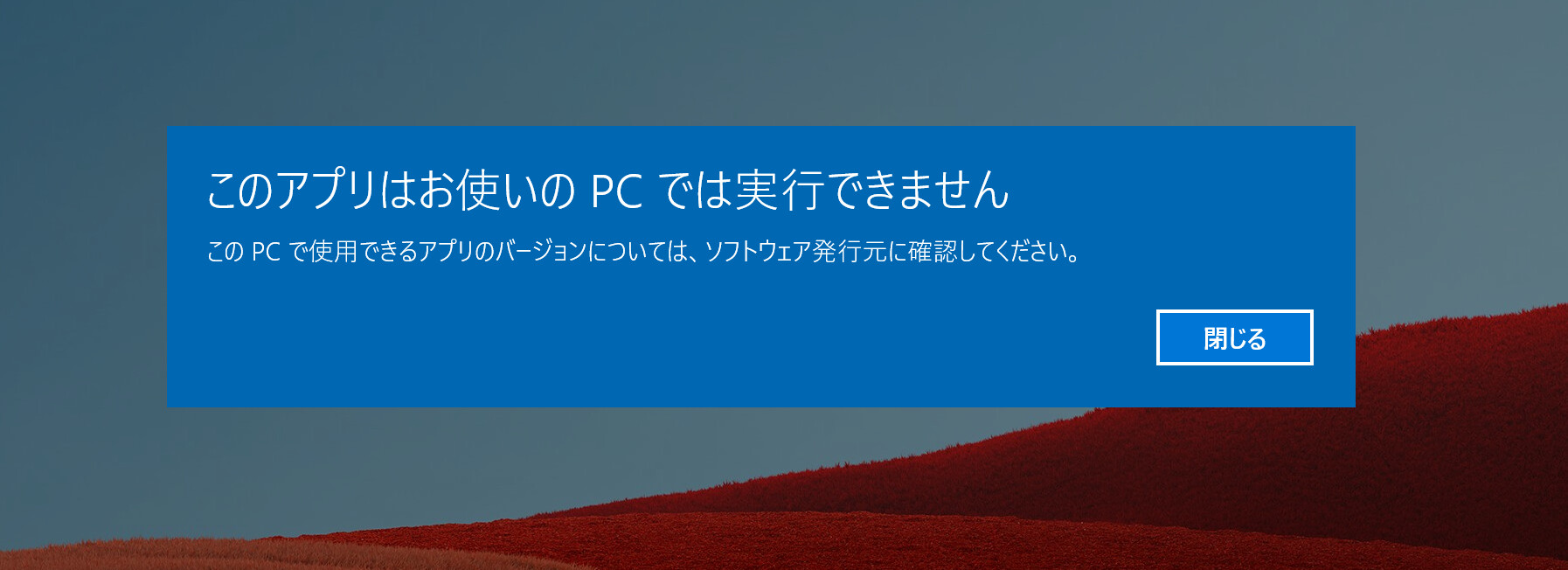
原因を把握したところで、実際に手元の端末で実行できる具体的な解決ステップを順番に確認していきましょう。リスクの低い設定変更から着手するのが鉄則です。
1. ファイルプロパティのブロック解除と「管理者として実行」
Webブラウザ経由で取得したインストーラーには、Windowsによって自動的に識別フラグ(Zone.Identifier)が付与されます。これが原因で実行が阻害されているケースが目立ちます。
該当の実行ファイルを右クリックして「プロパティ」を開き、「全般」タブの最下部にあるセキュリティ項目を確認してください。「このファイルは他のコンピューターから取得したものです…」という警告と並んで「許可する」または「ブロックの解除」チェックボックスがある場合は、そこにチェックを入れて「適用」をクリックします。その上で、右クリックメニューから「管理者として実行」を選択することで、システム権限不足に伴うブロックを突破できます。
2. 互換モード設定手順の実践
過去のWindows向けに設計された古いソフトウェアの場合、現在のシステムAPIを認識できずに起動が停止することがあります。この状況を解消するのが「互換性トラブルシューティング」です。
プロパティ内の「互換性」タブを開き、「互換モードでこのプログラムを実行する」にチェックを入れます。ドロップダウンリストから「Windows 8」や「Windows 7」を選択し、設定を保存して起動を試みてください。この互換モード設定手順を踏むだけで、OS側の挙動が旧バージョンのエミュレーションに切り替わり、正常にインストーラーが走る事例は珍しくありません。
3. Sモード解除方法とアプリの入手先設定
「このアプリはお使いのPCでは実行できません Windows11」と検索するユーザーの多くが、知らず知らずのうちにSモード搭載モデルを購入しています。Sモードは安全性を高める一方で、Webから直接落としたEXEファイルの実行を全面禁止する仕様です。
解除するには、「設定」>「システム」>「ライセンス認証」へと進み、「Sモードをオフにする」セクションの「Microsoft Storeを開く」をクリックします。表示されたストア画面で「入手」ボタンを押せば、数分で通常モードへ移行できます。ただし、一度Sモードを解除すると二度とSモードへ戻すことはできない点には十分な留意が必要です。
あわせて、「設定」>「アプリ」>「アプリのインストール詳細設定」において、「アプリの入手先を選択する」が「Microsoft Store のみ」になっていないか確認してください。「場所を選ばない」に変更することで、Microsoft Store 以外のアプリ インストール 許可がシステム全体で適用されます。
4. Windows SmartScreen解除とセキュリティソフトの例外登録
未署名のインディーゲームや企業内製ツールを動かす際、Windows Defenderの検疫機能が過敏に反応することがあります。画面に「WindowsによってPCが保護されました」と青い帯が出た場合、「詳細情報」をクリックして「実行」を押せば突破できますが、完全に遮断される場合はWindows SmartScreen 解除の設定調整を検討します。
「Windows セキュリティ」>「アプリとブラウザーのコントロール」>「評価ベースの保護設定」を開き、「アプリとファイルの確認」を一時的に見直すか、利用中のサードパーティ製セキュリティソフト ブロック 解除機能を用いて、該当アプリのパスを「除外リスト」に登録してください。
シンプルで洗練された住まいづくりとインテリアコーディネートのアイデアを提案しています。
