
エクセル値のみ貼り付けショートカット最新!秒速で業務を激変させる技

エクセル値のみ貼り付けショートカット最新!秒速で業務を激変させる技に関する深掘り解説を詳しく解説いたします。
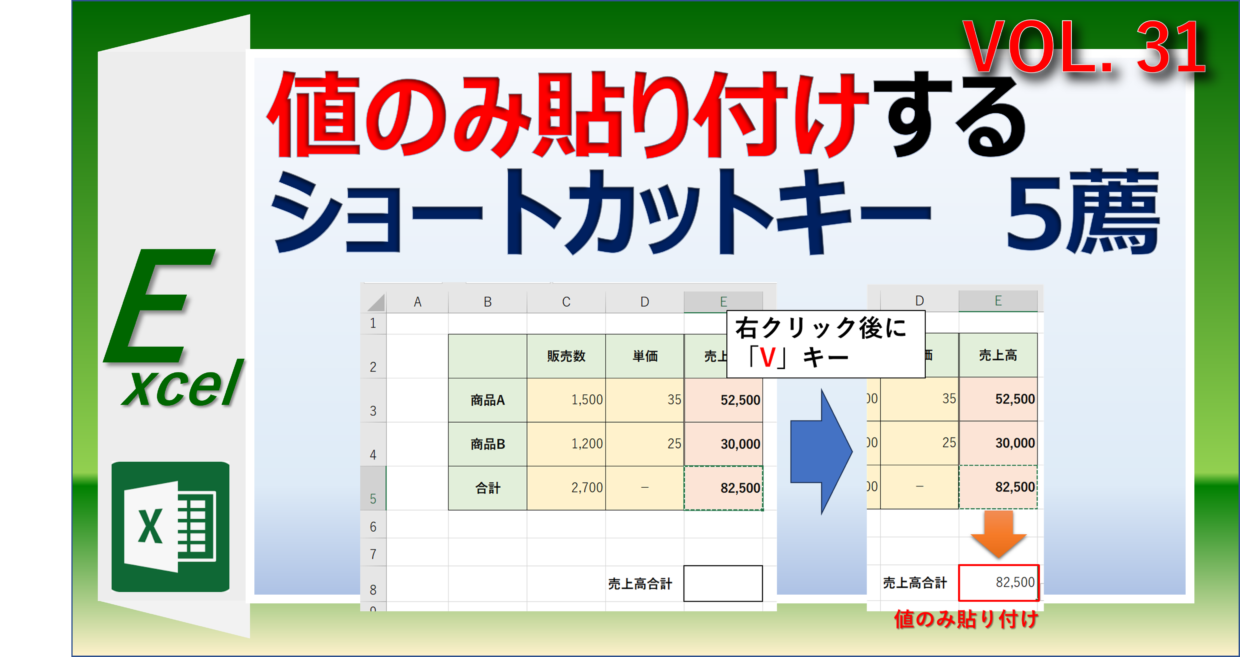
Q1:WindowsのExcelで「Ctrl + Shift + V」を押しても何も貼り付けられません。何が原因ですか?
A1:お使いのMicrosoft 365のバージョンが最新ビルドに更新されていないか、あるいは「Excel 2019」「Excel 2021」などの買い切り(永続ライセンス)版を使用している可能性が考えられます。永続ライセンス版にはこの機能がバックポートされていません。その場合は、リボンを経由する「Alt → H → V → V」か、クイックアクセスツールバーに登録して「Alt + 数字」で呼び出す方法をご活用ください。
Q2:GoogleスプレッドシートからExcelへ値だけをコピー&ペーストしたい時の注意点は?
A2:スプレッドシート上でコピーしたデータをそのままExcelへ通常の「Ctrl + V」で貼り付けると、セルの背景色や罫線だけでなく、HTML属性の余計な書式まで巻き込んでシートが乱れます。必ずExcel側で「Ctrl + Shift + V」を押すか、右クリックから「テキストのみ保持」または「値」を選択してペーストしてください。
Q3:Altキーを使ったショートカットを押すとき、キーを同時に押す必要がありますか?
A3:いいえ、同時に押す必要はありません。「Alt → E → S → V」や「Alt → H → V → V」などのアクセスキー操作は、ピアノの和音のように同時に押すのではなく、ひとつずつ順番にト・ト・ト・トとリズミカルに打鍵することで動作します。キーボードを凝視せずともブラインドで流し打ちできるようになると、マウス操作よりも圧倒的に速くなります。
マーケティングと消費者心理のトレンドを分析し、現代のヒット商品の背景を読み解きます。
