
エクセルテキストボックス行間を詰める裏ワザ!狭くできない理由と解決策

話題沸騰中の エクセルテキストボックス行間を詰める裏ワザ!狭くできない理由と解決策について、主要な情報を整理して公開しています。
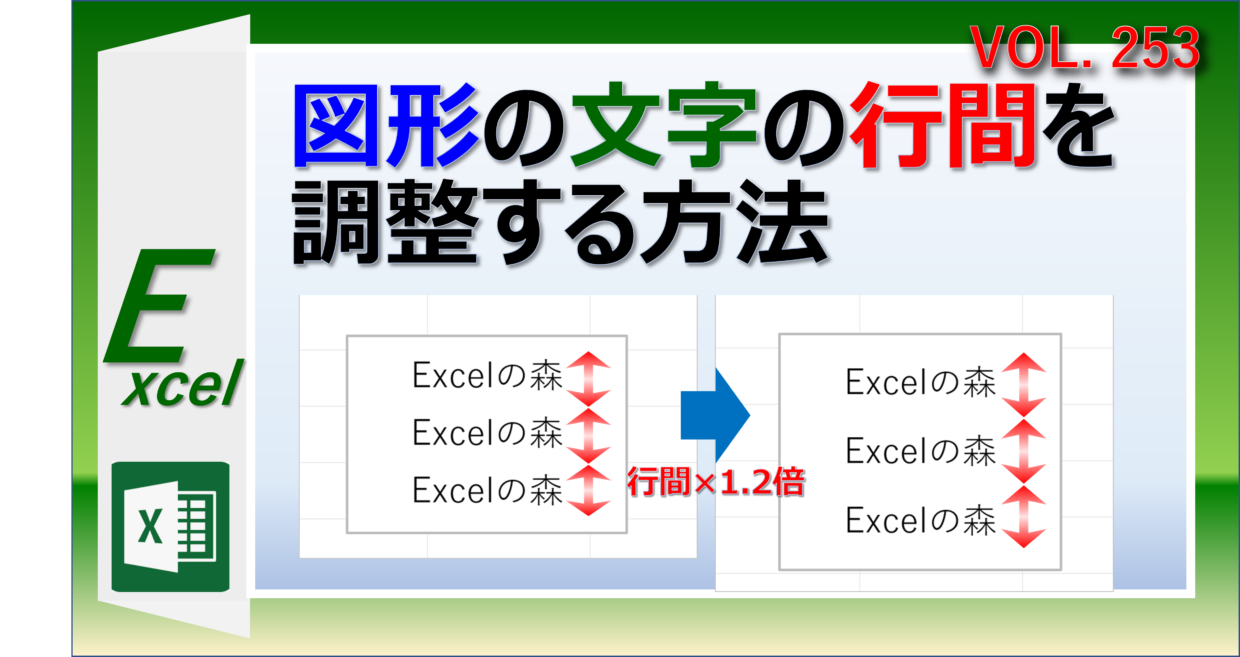
WordやPowerPointであれば、リボンの「段落」グループや右クリックメニューから「行間:固定値 14pt」「行間:0.8倍」といった緻密な調整が即座に行えます。しかし、エクセルのテキストボックスを右クリックして「図形の書式設定」を開いても、行送りを数値で指定する項目は一切現れません。これがユーザーの間で語られるテキストボックス段落設定の真相です。
マイクロソフトが公開している開発ドキュメントおよびオフィススイートの設計思想を遡ると、エクセルで行間が変更できない現在の仕様経緯が浮き彫りになります。エクセルは数式処理と大量データの高速レンダリングを主目的として誕生したソフトウェアです。シート上に配置される図形やテキストボックスは、あくまで「数値を補足するための簡易アノテーション(注記)」という位置づけに過ぎません。そのため、Wordに組み込まれている高度なDTP・タイポグラフィ処理エンジン(文字送り、行送り、カーニングの精密制御)は意図的に移植されてこなかった経緯があります。
つまり、「機能の不具合」ではなく「意図的な機能の省略」こそが、エクセル行間狭くできない理由の正体です。Office製品が統合されて数十年が経過した現在でも、エクセルのテキストボックスは簡易ビューアの域を出ておらず、ユーザーは限られた描画パラメータの隙間を縫って見た目を整える必要があります。
心身ともに健康で持続可能なライフスタイルをテーマに、最新のウェルネストレンドを発信中。
