
Iphoneロック画面壁紙がおしゃれになる秘密と2026年最新ワザ

Iphoneロック画面壁紙がおしゃれになる秘密と2026年最新ワザに関する話題のニュースを分かりやすく解説します。最新情報を求める方は必見です。
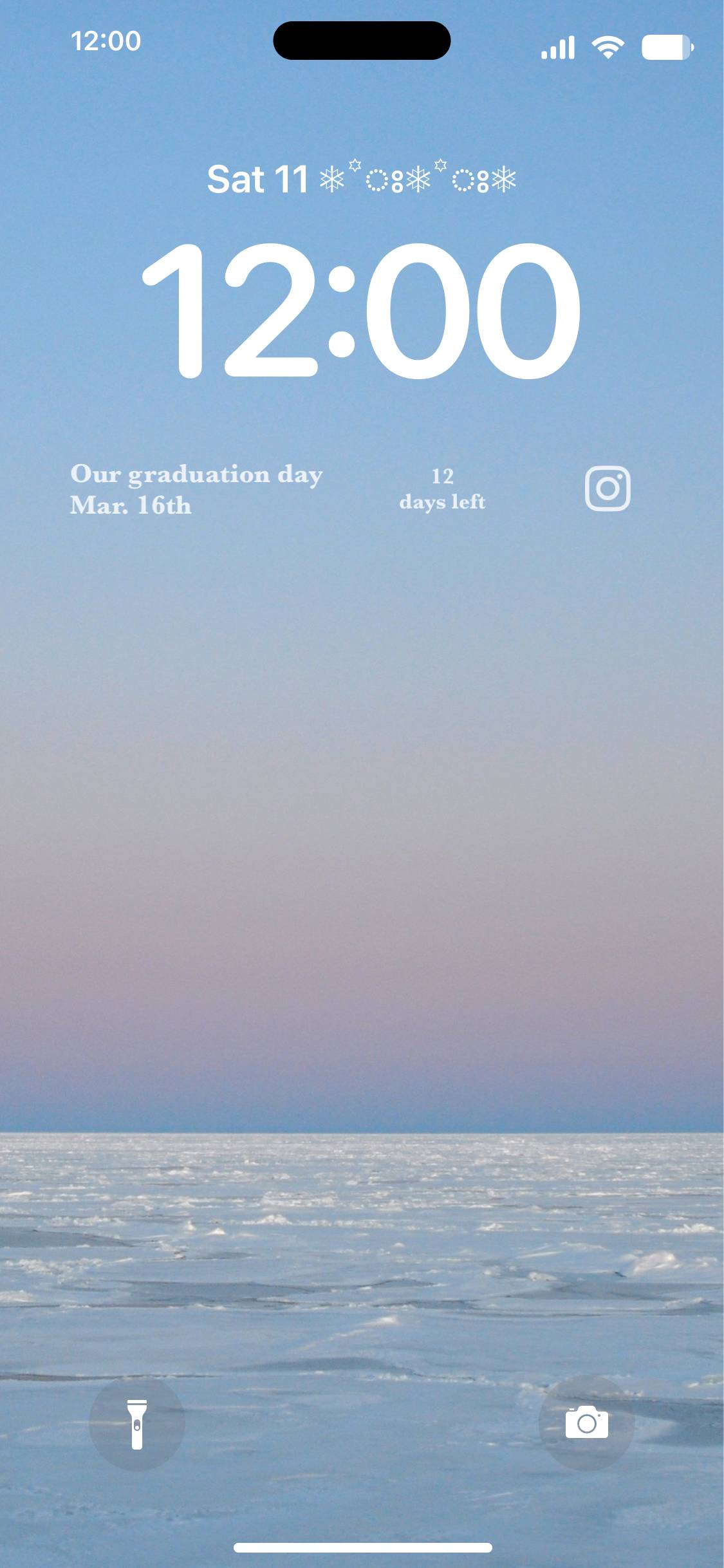
Q1:Live Photos以外の動画やGIFを動く壁紙に設定することは可能ですか?
A1:システム標準の機能では、Live Photos形式のファイルのみが動く壁紙に対応しています。動画ファイル(MP4形式など)やGIFアニメーションを壁紙にしたい場合は、変換アプリ(『intoLive』など)を用いて一度Live Photos形式に変換・保存した上で設定する必要があります。
Q2:壁紙の上部が勝手に暗くなったり、グラデーションが勝手にかかるのを防ぐには?
A2:写真を配置する際、画面上端(インカメラやスピーカー周辺)まで写真の実画像エリアが確実に到達するよう、指2本でわずかにピンチアウト(拡大)して位置を調整してください。また、アスペクト比が「19.5:9」に近い縦長画像をあらかじめトリミングして用意することで、システムによる自動拡張ブラーを完全に回避できます。
Q3:集中モードと壁紙をリンクさせると何が便利になりますか?
A3:「仕事中」「睡眠」「パーソナル」といった集中モードごとにロック画面を紐付けられます。例えば仕事中は業務リマインダーを表示した落ち着いた壁紙、退勤後は趣味の写真とエンタメ系ショートカットを表示した壁紙へと、モード切り替えに連動して自動でiPhone全体の雰囲気と動線を切り替えることが可能です。
Q4:被写界深度エフェクトを効かせつつ、どうしてもウィジェットも置きたい場合はどうすればいいですか?
A4:現行のiOSの構造上、時計下のウィジェットエリアを使用すると被写界深度エフェクトは無効化されます。しかし、時計の上部にある日付表示エリア(1行分)であれば、小さなウィジェット(天候や次の予定など)を1つ配置しても被写界深度エフェクトはキャンセルされずに維持されます。情報と美観を両立させたい場合は、この上部スロットを活用してください。
Webメディアでの編集・執筆歴10年。読者の好奇心を刺激するストーリー作りを心がけています。
