
DellのWin7初期化手順!ディスクなし復旧や廃棄前のデータ消去

DellのWin7初期化手順!ディスクなし復旧や廃棄前のデータ消去を詳しくリサーチ! 読者が気になる トピックの裏側を凝縮して配信します。
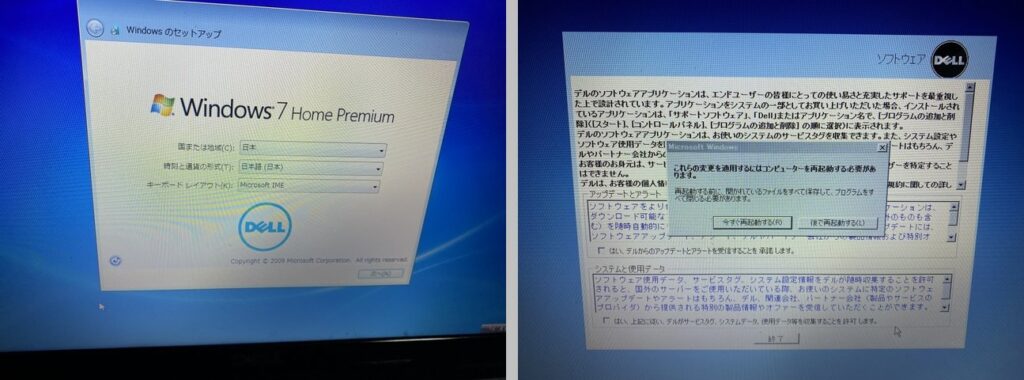
Dell製PCで最も標準的かつスピーディーな復元ルートが、内蔵ストレージに隔離保存されているリカバリパーティションからの復元です。光学ドライブにリカバリディスクをセットする必要はなく、電源投入直後のキーボード操作だけで工場出荷時リセットを実行できます。
具体的なハードディスクリカバリ手順は以下の通りです。
1. 本体の電源を入れ、Dellのロゴマークが表示された瞬間にF8キーをトントントンと1秒間隔で連打します。
2. 画面が切り替わり「詳細ブートオプション」メニューが表示されたら、矢印キーで「コンピューターの修復」を選択してEnterキーを押します。
3. 言語とキーボードレイアウトの選択画面で「日本語」を選び、「次へ」をクリックします。
4. 管理者アカウントのユーザー名を選択し、パスワードを入力してログインします(パスワードを設定していない場合は空欄のまま進みます)。
5. 「システム回復オプション」メニューの最下部に表示される、Dell専用のリカバリツールを起動します。
製造時期やモデル(Inspiron、Vostro、OptiPlex、Latitudeなど)によって起動するツール名が異なり、主に「Dell Factory Image Restore」「Dell DataSafe Local Backup」「Dell Backup and Recovery」のいずれかが組み込まれています。画面のウィザードに従い、「ドライブを再フォーマットして出荷時の状態に復元する」にチェックを入れて進行すれば、約20〜40分ほどで初期状態へと書き戻されます。
マーケティングと消費者心理のトレンドを分析し、現代のヒット商品の背景を読み解きます。
