
アルバムアートワークとは?再生数を激変させる役割と最新規格を徹底解剖

アルバムアートワークとは?再生数を激変させる役割と最新規格を徹底解剖の詳細について、分かりやすい解説を詳しくお届けします。
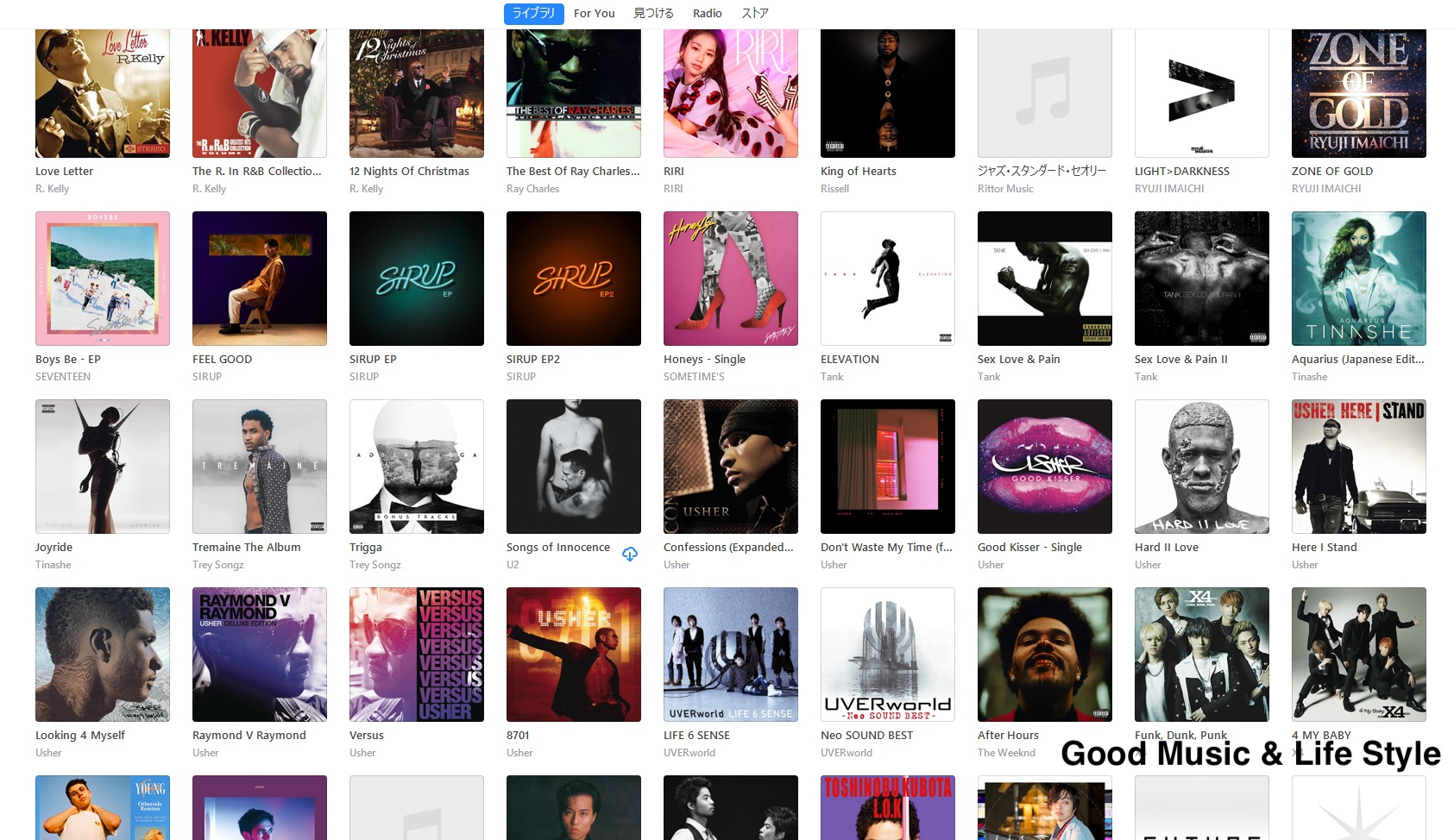
手持ちの音源コレクションを完璧な状態で楽しむための、Apple Musicアートワーク設定方法およびiTunes環境での確実な登録手順を解説します。アートワーク自動取得と手動登録を正しく使い分けることが、ライブラリを美しく保つ秘訣です。
ステップ1:自動取得機能の活用(公式音源・メジャー作品)
CDから取り込んだ一般的な楽曲の場合、まずはAppleのデータベースからの自動取得を試みます。PCのミュージックアプリ上で対象のアルバムを右クリックし、「アルバムアートワークを入手」を選択します。数秒から数十秒でオフィシャルのジャケット画像が紐づけられます。ただし、この方法はAppleのカタログに該当アルバムが存在し、かつアーティスト名や曲名が完全一致していなければ機能しません。
ステップ2:手動登録による完全カスタマイズ(未配信音源・独自音源)
自動取得で画像が見つからない場合や、独自の高画質グラフィックを適用したい場合は、以下の手順で手動埋め込みを行います。
- あらかじめ正方形(推奨解像度1500×1500px〜3000×3000px、ベースラインJPEG形式)の画像を用意し、デスクトップ等に保存しておく。
- PCのApple Musicアプリ(またはiTunes)を開き、アルバム全体を選択して右クリック。「情報を見る」(またはCtrl+I / Cmd+I)をクリック。
- 「複数の項目の情報を編集してもよろしいですか?」という警告が表示されたら「項目を編集」を選択。
- プロパティ画面の上部にある「アートワーク」タブをクリック。
- 「アートワークを追加」ボタンを押し、用意した画像を選択するか、ウインドウ内に画像ファイルを直接ドラッグ&ドロップする。
- 右下の「OK」をクリックすると、アルバムに含まれる全楽曲ファイルのメタデータ内に画像データが一括で書き込まれる。
作業完了後、iPhone等のスマートデバイスとライブラリを同期させることで、手動登録したアートワークが端末側へ確実に反映されます。同期されない場合は、端末のWi-Fi同期を一度オフにして有線接続で再同期を試みるのが確実です。
暮らしを豊かにする便利アイテムや時短アイデアを中心に、実用的な情報をお届けします。
