
Iphone時計フォント変更完全ガイド!細くする裏技や昔のデザイン再現術

Iphone時計フォント変更完全ガイド!細くする裏技や昔のデザイン再現術の注目ポイントを丁寧に掘り下げてご紹介します。
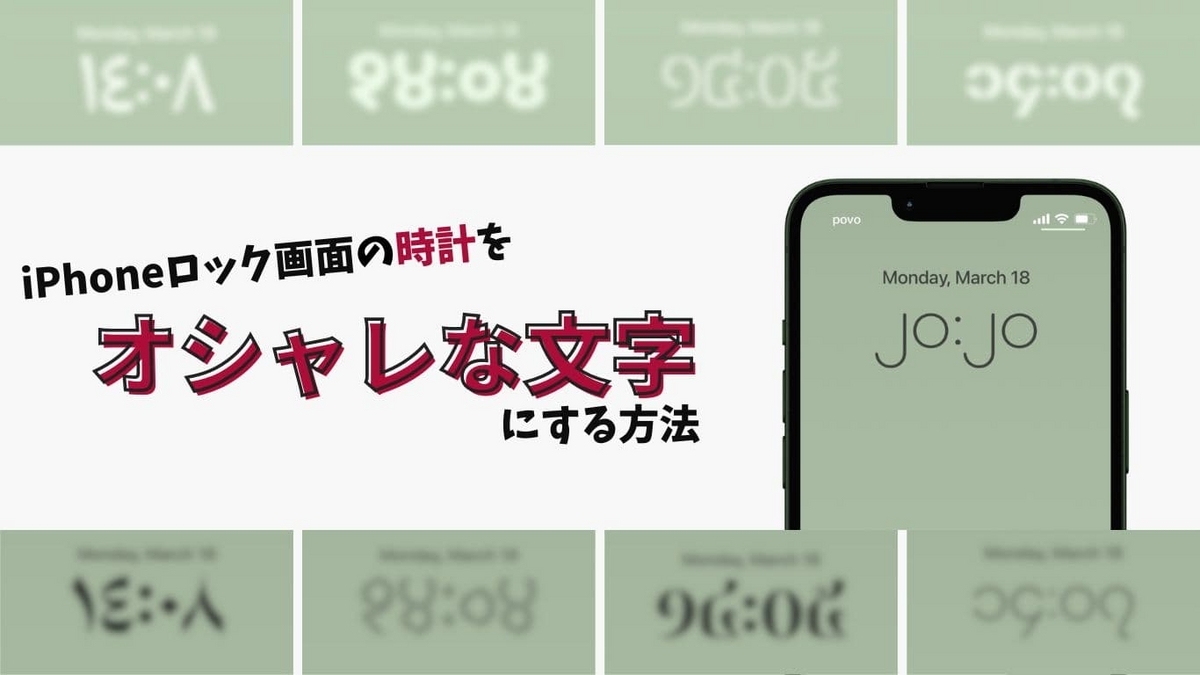
Q1:時計の文字色を壁紙に合わせて自動で変えることはできますか?
A1:はい、可能です。時計のフォントとカラー変更パネルで、カラーパレットの一番左にある半透明のアイコンを選択すると、壁紙の色調に合わせて文字色が自動的に最適化されます。
Q2:集中モードごとに時計のフォントやロック画面を自動で切り替えることはできますか?
A2:可能です。ロック画面の長押しカスタマイズ画面で画面下部の「集中モード」をタップし、「仕事用」「プライベート用」などのモードとロック画面を紐付けることで、時間帯や場所に応じて時計デザインごと自動切り替えができます。
Q3:時計のフォントを変更したのに、しばらくすると元に戻ってしまうのはなぜですか?
A3:カスタマイズ完了時に右上の「完了」をタップせず、途中でスワイプしてホーム画面に戻ってしまうと変更が保存されません。また、複数のロック画面が作成されていて意図せず別の画面に切り替わっている可能性もあります。
Q4:数字の太さ調整スライダーが表示されないフォントがあるのはなぜですか?
A4:一部の特殊なデザイン書体やセリフ体では、文字本来のプロポーションを維持するために太さ調整が固定されているものがあります。標準的なゴシック体や丸文字フォントを選択すると、下部にスライダーが表示されて無段階調整が可能になります。
Webメディアでの編集・執筆歴10年。読者の好奇心を刺激するストーリー作りを心がけています。
