
スマホ着信音トレンド2026|好きな曲の無料設定と不具合解決を徹底解剖

スマホ着信音トレンド2026|好きな曲の無料設定と不具合解決を徹底解剖の要点を詳しく解説してご紹介します。
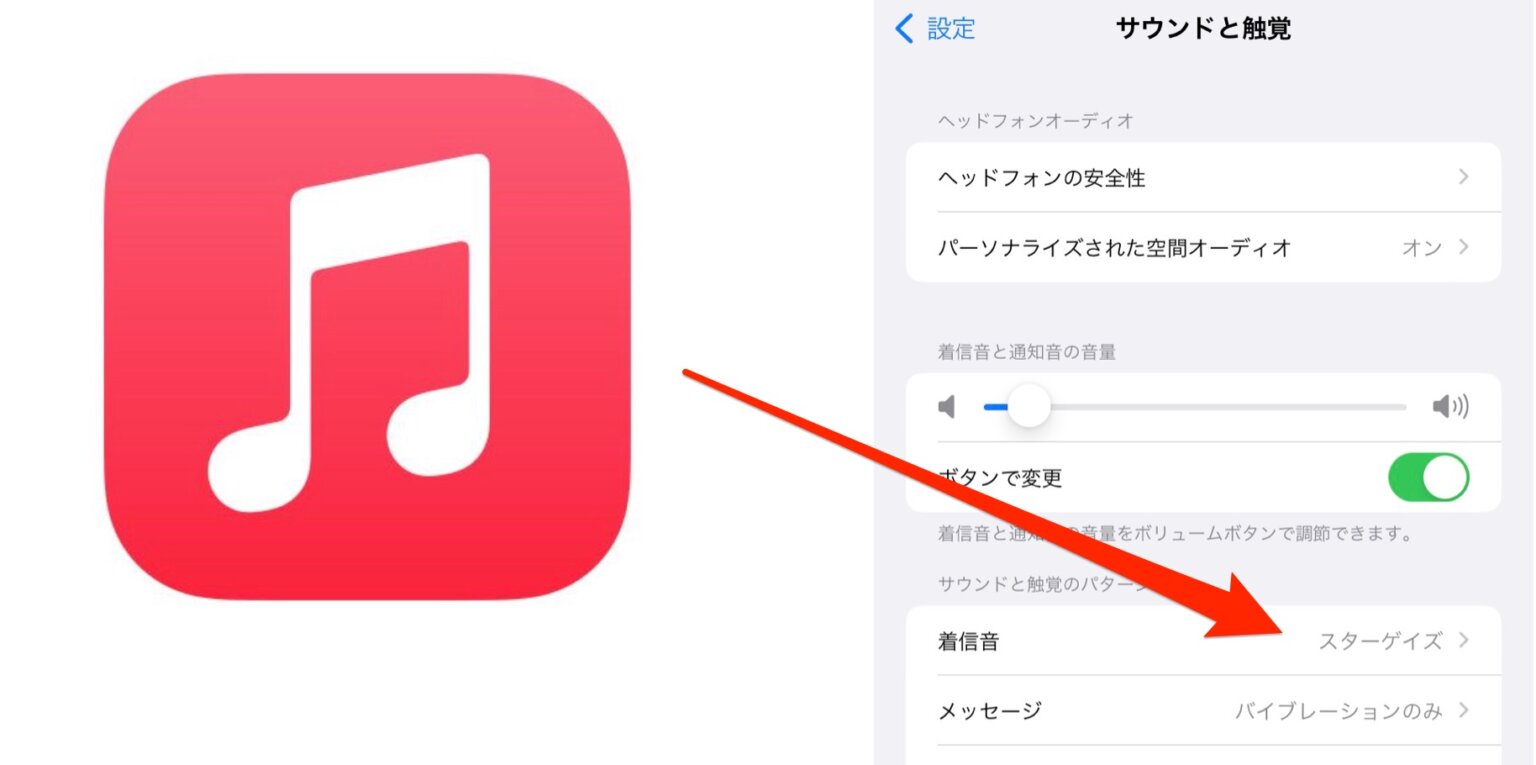
CD音源や自身で購入したオーディオファイルを端末の着信音に割り当てる際、かつてはPC経由でのファイル転送が必須でした。しかし現在では、各スマートフォンの標準機能や正規ツールを用いることで、好きな曲を着信音にする方法が大幅に簡略化されています。
iPhone着信音設定方法:PC不要で音源化する決定版ルート
iOS端末では、着信音ファイルとして専用の拡張子である「.m4r」形式が要求されます。Apple公式の無料音楽制作アプリ「GarageBand」をブリッジとして利用することで、外部PCを介さずに端末単体で登録が完結します。
- ファイルアプリ内に着信音にしたいオーディオファイル(mp3またはm4a形式)を保存します。
- GarageBandを起動し、「Audio Recorder」を選択して編集画面を開きます。
- 画面上部のループアイコンから「ファイル」タブを開き、保存した楽曲をトラック上にドラッグ&ドロップします。
- 着信音として再生したい区間を最長30秒以内にトリミングします(30秒を超えるとシステムにより自動短縮されます)。
- プロジェクト一覧に戻り、作成した楽曲を長押しして「共有」メニューから「着信音」を選択します。
- 任意の名前を付けて書き出した後、iOSの「設定」>「サウンドと触覚」>「着信音」に進むと、カスタム着信音としてリスト最上部に表示されます。
Android着信音変更手順:ストレージへの直配置で即時反映
柔軟なファイル管理が可能なAndroid端末におけるAndroid着信音変更手順は、極めてシンプルです。Googleの純正Filesアプリ等を用い、端末内部ストレージの「Ringtones」フォルダに好みのmp3ファイルを移動またはコピーするだけで完了します。
移動後、「設定」>「音とバイブレーション」>「着信音」を開き、「マイサウンド」あるいは「デバイス上の音声」をタップすると、追加したファイルが一覧に自動認識されます。フォルダが存在しない場合は、ストレージのルートディレクトリに手動で新規作成すれば問題なく認識されます。
通話と通知を別々に制御する「着信音音量調整の裏ワザ」
多くのユーザーが見落としがちなのが、通話呼び出し音とアプリ通知音のバランスです。iOSでは「設定」>「サウンドと触覚」内の「ボタンで変更」をオフにしておくことで、サイドボタンによる音量誤操作を防ぎ、常に一定の音量を維持できます。さらに、アラーム音量と通話着信音を切り離して管理したい場合は、アクセシビリティ設定を併用することで、環境に応じた最適な音圧プロファイルを作成可能です。
マネー知識やキャリア形成に役立つノウハウを、初心者にも分かりやすく解説するのが得意です。
