
クロームキャスト初期化の完全手順|ボタン長押し秒数と再設定法

クロームキャスト初期化の完全手順|ボタン長押し秒数と再設定法を徹底追究! 読者が気になる 情報と解説を凝縮して配信します。
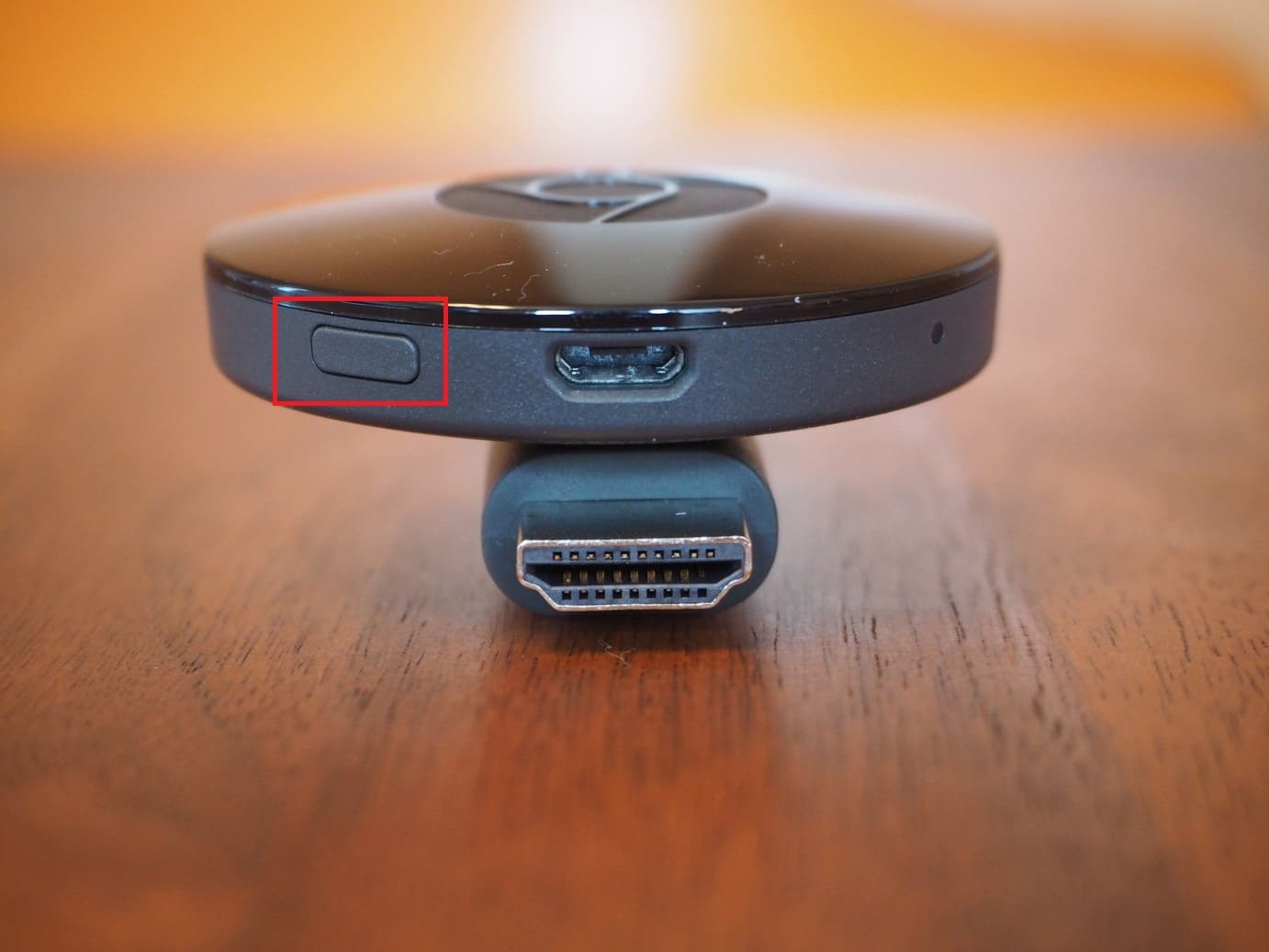
インターネット上の解説記事では「調子が悪い時はとりあえず初期化」と短絡的に案内されがちですが、これには大きなリスクが伴います。日常的なトラブルシューティングでは、まずクロームキャスト 再起動 初期化 違いを正確に把握しておく必要があります。
「再起動」は、OSのメモリ上に溜まった一時的なキャッシュを消去し、システムを立ち上げ直す作業です。Wi-Fi設定やGoogleアカウントの紐付け、インストールしたアプリ環境はすべて保持されます。動画のバッファリングが止まらない、アプリの動作がもたつくだけなら、電源プラグを抜いて60秒待機した後に差し直す「物理再起動」だけで十分解決します。
一方の「初期化」は、内部ストレージを完全に消去し、工場出荷時のクリーンな状態へと巻き戻す不可逆な処理です。したがって、初期化を実行すべきシチュエーションは以下の3点に限定されます。
- Wi-Fiルーターの買い替えやSSID変更に伴うクロームキャスト Wi-Fi 変更 再設定時(旧ネットワーク情報が邪魔をして接続エラーになる場合)
- フリーズが頻発し、再起動やファームウェア更新でもシステムエラーが改善しない場合
- メルカリやフリマアプリでの売却、知人へのクロームキャスト 譲渡 初期化時(個人情報やログイン認証トークンの完全消去)
暮らしを豊かにする便利アイテムや時短アイデアを中心に、実用的な情報をお届けします。
