
パソコンのロック画面壁紙が変わらない?原因と保存の裏ワザ完全解説

パソコンのロック画面壁紙が変わらない?原因と保存の裏ワザ完全解説について知っておくべき 事実を分かりやすく解説いたします。
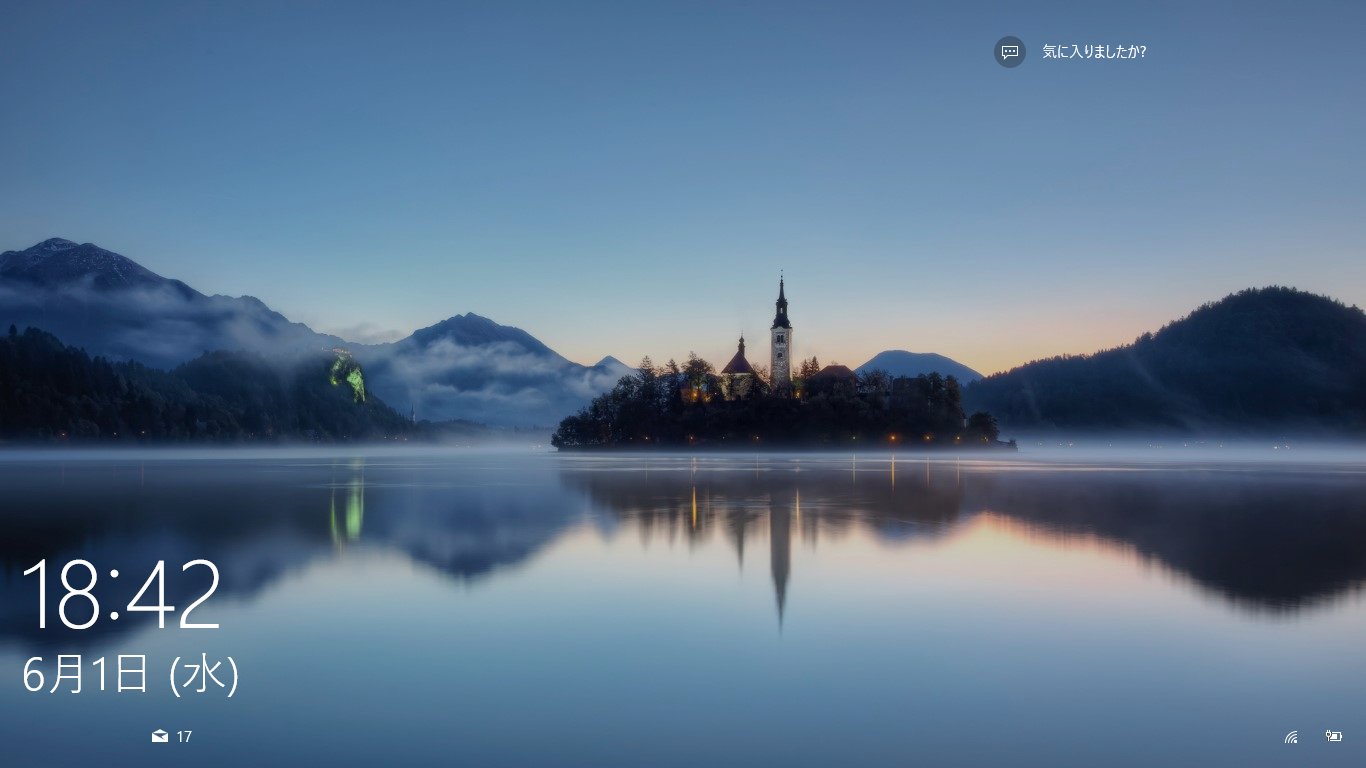
Windows起動時にふと目に入ったスポットライトの写真があまりに美しく、「この写真を手元に残してデスクトップの壁紙にも使いたい」「Windows スポットライトの好きな写真を固定してずっと愛でたい」と感じた経験を持つ方は少なくありません。しかし、右クリックメニューから直接「名前を付けて保存」することはできません。
実は、これらの写真はOS内部の一時フォルダに自動保存されています。Windows11のロック画面写真がどこにあるか、およびWindows10のスポットライト保存場所は、以下の隠しパスに存在しています。
C:\Users\【ユーザー名】\AppData\Local\Packages\Microsoft.Windows.ContentDeliveryManager_cw5n1h2txyewy\LocalState\Assets
キーボードの「Windowsキー + R」を同時に押し、開いた「ファイル名を指定して実行」ダイアログに「%localappdata%\Packages\Microsoft.Windows.ContentDeliveryManager_cw5n1h2txyewy\LocalState\Assets」と入力してEnterを押すだけで、該当フォルダへ一瞬でアクセスできます。
フォルダ内を開くと、意味不明な英数字の羅列で拡張子のないファイルが大量に並んでいます。これらはシステム保護のために意図的に拡張子が外されている画像ファイルです。ここから目的の写真を救出する手順は以下の3ステップです。
- サイズで並び替え:フォルダ内で右クリックし、「並べ替え」>「サイズ」>「降順」にします。アイコンや広告用サムネイルを除外し、ファイルサイズが400KB〜2MB以上ある大容量ファイルのみを選択します。
- 別フォルダへコピー:目星をつけた大容量ファイルをデスクトップなどの安全なフォルダへコピーします(※元のAssetsフォルダ内では絶対にファイル名を直接変更しないでください)。
- 拡張子「.jpg」を付与:コピーしたファイルの末尾に「.jpg」を書き加えます。複数ファイルがある場合はコマンドプロンプトで「ren * *.jpg」を実行すると一括変換が完了します。
これで、解像度1920×1080(フルHD)または3840×2160(4K)のパソコン用ロック画面壁紙を高画質な元データのまま抽出し、ローカルの静止画として永久固定できるようになります。
Webメディアでの編集・執筆歴10年。読者の好奇心を刺激するストーリー作りを心がけています。
