
Iphone録画ボタンが出ない・消えた?画面収録の設定と解決策

Iphone録画ボタンが出ない・消えた?画面収録の設定と解決策についての最新情報をお届けします。
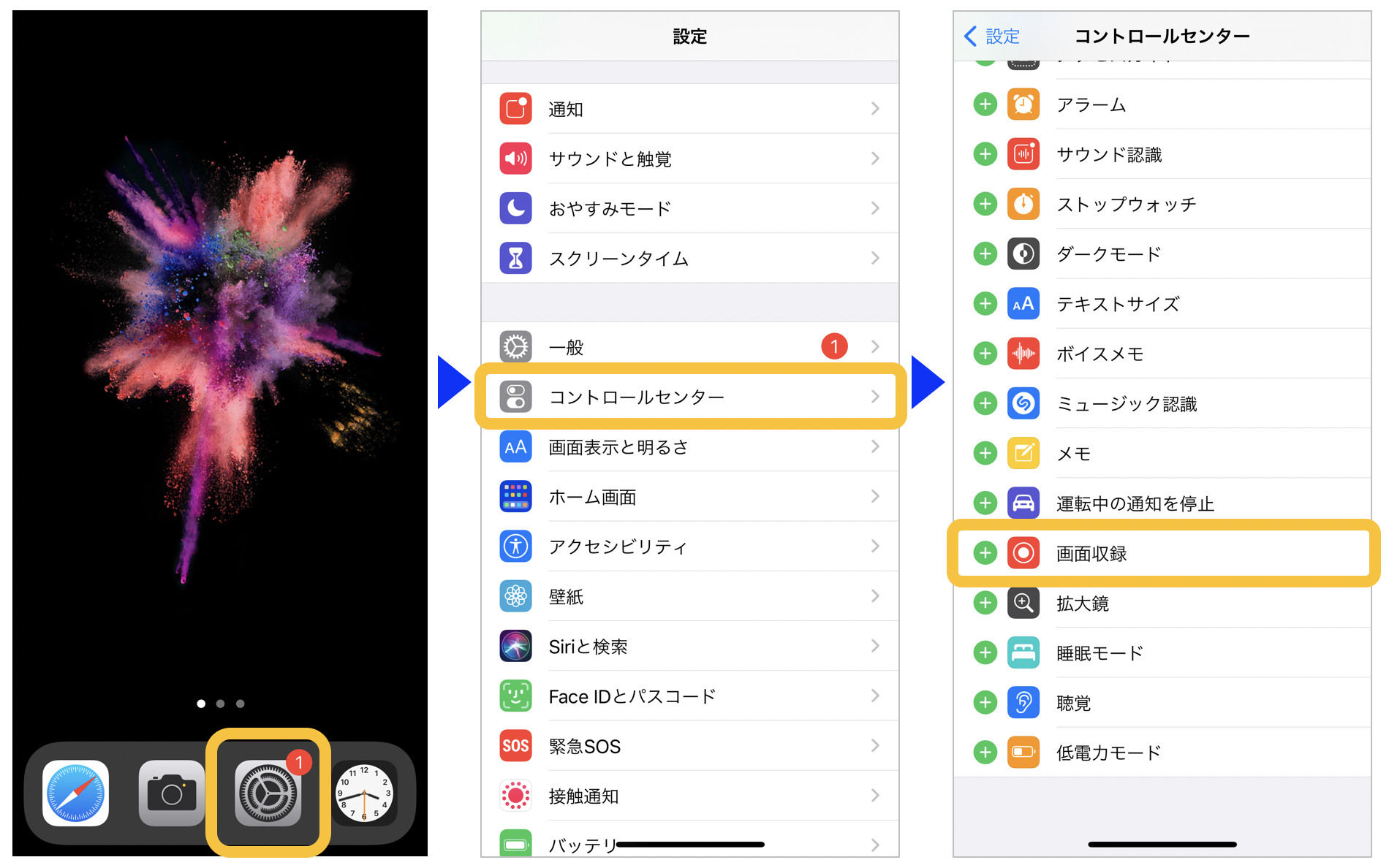
「ゲームプレイやアプリの解説動画を録画したのに、自分の声が入っていない」、あるいは「アプリのBGMだけが記録されない」といった音声トラブルも頻発するポイントです。iPhoneの画面録画には、「アプリの内部音声のみ」を記録するモードと、「外部マイクの音声(自分の声)」を同時に記録するモードの2種類が存在します。
外部の音声(自分の声や周囲の音)を一緒に録音したい場合は、録画を開始する前に次の設定を行ってください。
1. コントロールセンターを開く
2. 画面収録アイコン(二重丸)を長押し(ロングタップ)する
3. 画面下部に表示される「マイク」アイコンをタップして「マイク:オン(赤色表示)」に切り替える
4. 「収録を開始」をタップする
マイクをオンに設定すると、iPhone本体の内蔵マイクが有効化され、実況音声などをクリアにミックス録音できます。逆に、純粋にゲームのBGMや効果音だけを綺麗に録音したい場合は、マイクを「オフ(灰色表示)」のままにしておくのが鉄則です。
なお、iPhoneが「消音モード(マナーモードスイッチがオレンジ色)」になっていると、一部のアプリで内部音声が収録されない場合があります。動画の音声を確実に残したいときは、マナーモードを解除し、メディア音量を適度に上げた状態で録画を試みてください。
暮らしを豊かにする便利アイテムや時短アイデアを中心に、実用的な情報をお届けします。
