
Nfcタグとは?スマホかざすだけで生活激変の仕組みと活用術2026

Nfcタグとは?スマホかざすだけで生活激変の仕組みと活用術2026に関する疑問を徹底的にまとめました。専門的な情報をご確認ください。
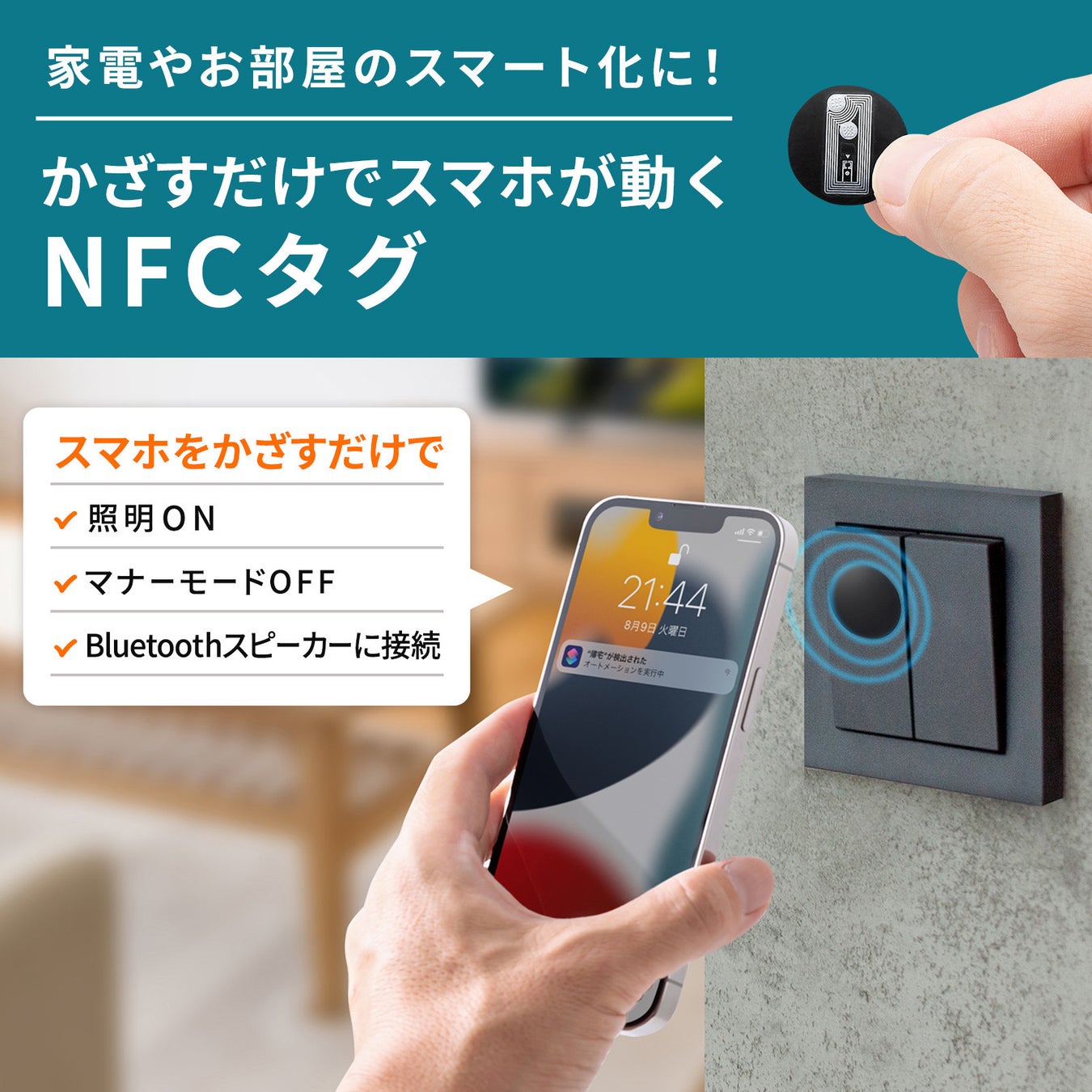
実際にNFCタグを入手した後、手元のスマートフォンでどのように設定すればよいのか。主要な2大OSごとのセットアップ手順を分かりやすく図解的に解説します。
iPhone(iOS)での設定手順:純正「ショートカット」アプリを活用
iPhone(XS/XR以降の機種)にはバックグラウンドNFC読み取り機能が備わっているため、特別な読み取りアプリを追加することなく、iOS標準の「ショートカット」アプリだけで高度な自動化が組めます。
基本的な手順は以下の通りです:
1. 「ショートカット」アプリを開き、画面下部の「オートメーション」タブを選択。
2. 右上の「+」をタップし、トリガー一覧から「NFC」を選択。
3. 「NFCタグ」の項目にある「スキャン」をタップし、手元のタグにiPhoneの先端(カメラ付近)を密着させる。
4. タグに分かりやすい名前(例:「おやすみ」「車載モード」など)を付けて保存。
5. 実行条件を「すぐに実行」に設定(確認画面を挟まずに即座に動かすため重要)。
6. 「次へ」進み、実行したいアクション(例:「アラームの設定」「特定のプレイリストを再生」「照明を消す」など)を割り当てて完了。
iPhoneの利点は、タグ側にデータを何も書き込まず、タグ固有の製造番号(UID)をスマホ側が記憶して動作するため、タグの容量制限を気にせず複雑なレシピを実行できる点にあります。
Androidでの設定手順:「NFC Tools」アプリを活用
Android端末では、タグそのものに命令やURLを直接書き込む手法が主流です。Google Playストアで配信されている定番アプリ「NFC Tools」(無料)を使用するのが最も確実です。
設定の流れは以下の通りです:
1. 端末の設定から「NFC / おサイフケータイ」がオンになっていることを確認する。
2. 「NFC Tools」を起動し、「書き込み(Write)」メニューをタップ。
3. 「レコードを追加」を選択し、実行したい項目(Wi-Fiネットワーク情報、特定のWebリンク、Bluetooth機器への接続など)を入力。
4. 「書き込み / ○○バイト」をタップし、スマートフォンの背面中央(FeliCaマーク付近)にタグをかざす。
5. 画面に大きなチェックマークが表示されれば書き込み完了。
Androidで書き込んだタグは、相手がAndroid端末であればアプリを持っていなくても、かざすだけでそのURLや設定が自動起動します。誰にでも使わせたい共有用途には、この直接書き込み方式が適しています。
Webメディアでの編集・執筆歴10年。読者の好奇心を刺激するストーリー作りを心がけています。
