
Ipadの電源の切り方総まとめ|長押しでSiriが出る原因と強制終了

話題沸騰中の Ipadの電源の切り方総まとめ|長押しでSiriが出る原因と強制終了について、詳しいまとめを分かりやすく掲載しています。
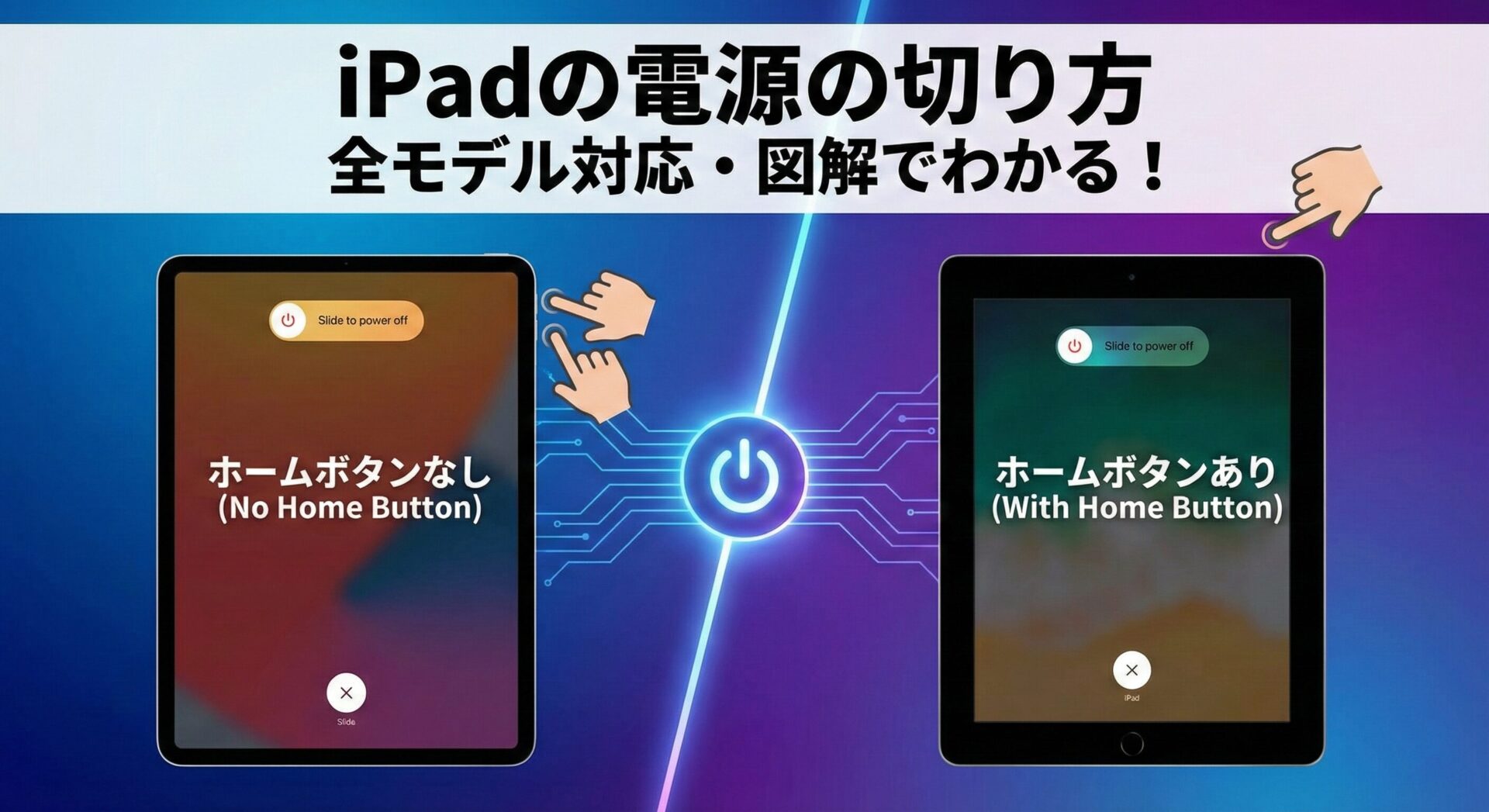
厚手の耐衝撃ケースを装着している場合や、物理ボタンが経年劣化で陥没・反応しにくくなっている場合、無理に力を込めてボタンを押すのは更なる故障の原因になりかねません。Appleはアクセシビリティの観点から、物理ボタンを一切押さずに電源を落とす代替ルートを用意しています。
裏ワザ1:設定アプリから直接システム終了を呼び出す
設定アプリからiPadシステム終了を行う方法は、最も端末に負荷をかけない優雅な終了手順です。
- ホーム画面から「設定」アイコンを開く。
- メニュー一覧から「一般」を選択する。
- 右側画面の一番下までスクロールし、青字で表示されている「システム終了」をタップする。
- おなじみの「スライドで電源オフ」スライダが表示されるため、右にスワイプする。
物理ボタンの寿命を延ばしたいユーザーや、ベッドサイドで片手のみで静かに操作したい状況において極めて重宝します。
裏ワザ2:AssistiveTouch(仮想ボタン)を活用した電源オフ
画面上に常時表示できる仮想ボタンAssistiveTouch電源オフを設定しておけば、指先のワンタップだけで電源を切ることが可能です。
- 「設定」>「アクセシビリティ」>「タッチ」>「AssistiveTouch」をオンにする。
- 画面上に現れた半透明の丸いメニューボタンをタップする。
- 「デバイス」を選択し、「画面をロック」というアイコンを数秒間長押しする。
- スライダが表示されるため、スワイプして終了する。
あるいは、iPadOS 16以降のAssistiveTouchメニュー内には「再起動」項目を直接配置できるため、ボタンに触れることなく再起動を完結させたいヘビーユーザーにとって必須のカスタマイズとなっています。
Webメディアでの編集・執筆歴10年。読者の好奇心を刺激するストーリー作りを心がけています。
