
プライムビデオ家族共有のやり方徹底解説!履歴バレの真相と課金防止策

プライムビデオ家族共有のやり方徹底解説!履歴バレの真相と課金防止策を失敗せずに実践するための実践的なノウハウを徹底分析します。
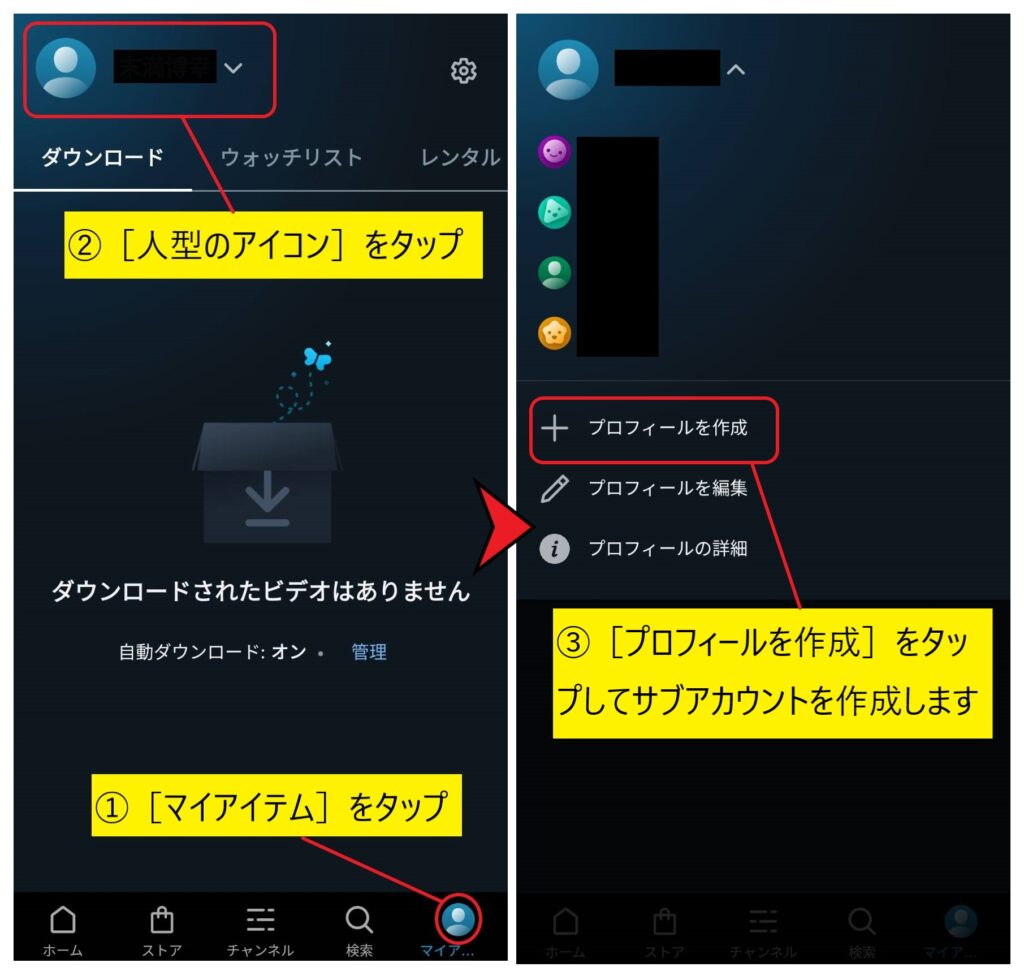
家族共有をトラブルなく運用するためには、初期設定の段階で「プロフィールの切り分け」と「課金防止ロック」の2つを同時に完了させることが不可欠です。具体的な設定手順を解説します。
まずはプライムビデオプロフィール追加方法です。スマートフォンアプリやPCブラウザから、わずか1分程度で作成できます。
1. Prime Videoアプリを起動し、画面右下(または右上)の「マイアイテム」から現在のプロフィール名をタップします。
2. 「+新規追加」または「プロフィールを切り替える」を選択します。
3. 利用する家族の名前を入力し、アバターアイコンを選択します。
4. 対象者が12歳以下の子どもの場合は、「これは子どものプロフィールですか?」をオンにして保存します。
これにより、プライムビデオ子ども用プロフィールのペアレンタルコントロールが即座に適用されます。子ども用プロフィールでは、PG-12やR-15といった年齢制限作品、成人向けタイトルが検索結果や一覧から完全に排除され、安全性が担保されたキッズ向け作品のみが表示されます。
次に、最も重大な経済的トラブルを回避するためのプライムビデオPINコード設定勝手に課金防止の手順です。Fire TV Stickやスマートテレビのリモコン操作において、子どもがアニメの有料劇場版や追加チャンネルを誤ってワンクリック購入してしまう事故が多発しています。
防止策として、WebブラウザでAmazonにアクセスし、「Prime Videoの設定」>「機能制限」へ進みます。そこで4桁のPrime Video PINを登録します。PINを設定した上で、「購入制限」を「オン」に切り替えてください。この設定を行うことで、Prime Videoアプリ内でレンタル作品や有料購入、チャンネル登録を試みた際、必ず4桁の暗証番号の入力が要求され、無断課金を物理的に遮断できます。
リビングのテレビで重宝するFire TV Stick家族アカウント切り替えについても触れておきます。Fire TV Stickのホーム画面上部にあるプロフィールアイコンを選択すれば、リモコン1つで視聴者を切り替えられます。ただし、Fire TV Stick自体のメイン設定は親のAmazonアカウントに紐づいているため、Prime Videoアプリ内のPINコードだけでなく、Fire TV Stick本体の「設定」>「環境設定」>「機能制限」からもPINを有効化しておくことが、完璧な防御網を敷くためのポイントです。
エンタメ・カルチャー業界の深掘り取材を得意とし、現場のリアルな声をお伝えします。
