
Lineアプリアップデートが進まない理由と2026年最新の解決手順

Lineアプリアップデートが進まない理由と2026年最新の解決手順を詳しくリサーチ! 知っておきたい 情報と解説を凝縮して配信します。
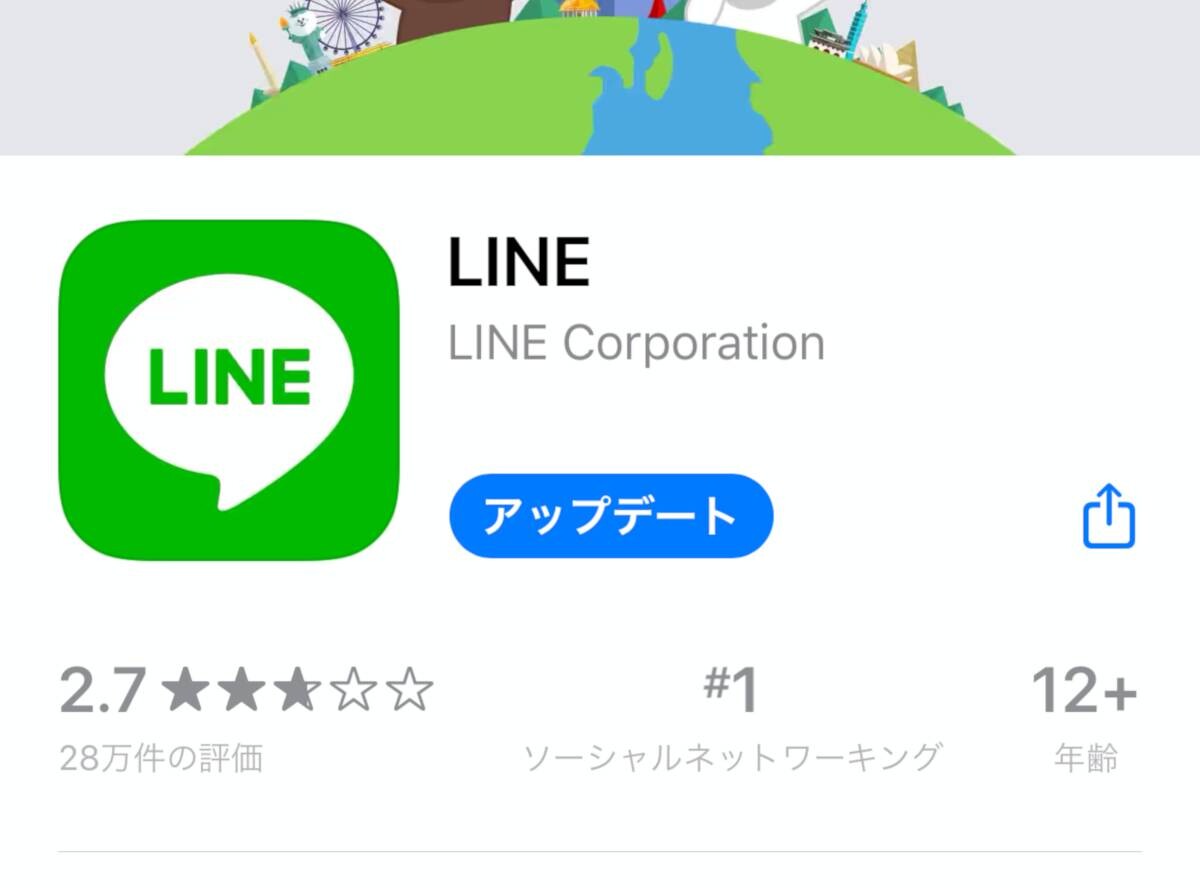
トラブルを回避し、安全に最新版へ移行するためには、各プラットフォームに最適化されたLINEアップデート最新手順を正確に実行する必要があります。普段意識することの少ないバージョン情報の確認から、ストアごとの手動更新手順を整理しました。
まず前提として、現在インストールされているビルド番号を把握することが重要です。LINEバージョン確認方法は非常に明快です。LINEを起動し、「ホーム」タブ右上の歯車アイコン(設定)をタップして、メニュー最下部にある「LINEについて」を選択します。画面上部に表示される「現在のバージョン」の数字を確認することで、最新パッチが適用済みかどうかを即座に判断できます。
iOS端末におけるApp Store LINE更新の手順は以下の通りです。
1. ホーム画面から「App Store」を起動します。
2. 画面右上にある自身のプロフィールアイコンをタップします。
3. アカウント画面を指で上から下へグッと引っ張り、更新情報を再読み込みさせます。
4. 「利用可能なアップデート」一覧の中にLINEがあるか確認し、「アップデート」をタップします。
一方、Android端末におけるGoogle Playストア LINEアップデートは、キャッシュ管理と連動した操作が推奨されます。
1. 「Google Playストア」アプリを開き、右上のプロフィールアイコンをタップします。
2. 「アプリとデバイスの管理」を選択し、「利用可能なアップデートがあります」の項目を開きます。
3. リストからLINEを探し、「更新」ボタンをタップします。
4. もし保留中が続く場合は、「設定」>「アプリ」>「Google Playストア」から「ストレージとキャッシュ」を開き、「キャッシュを消去」した上で再度ストアを起動してください。
マーケティングと消費者心理のトレンドを分析し、現代のヒット商品の背景を読み解きます。
