
Windowsスクショ範囲指定の決定版!一瞬で切り取る神ワザと保存先全解説

Windowsスクショ範囲指定の決定版!一瞬で切り取る神ワザと保存先全解説の詳細解説を解説します。専門的な知識が詰まっています。
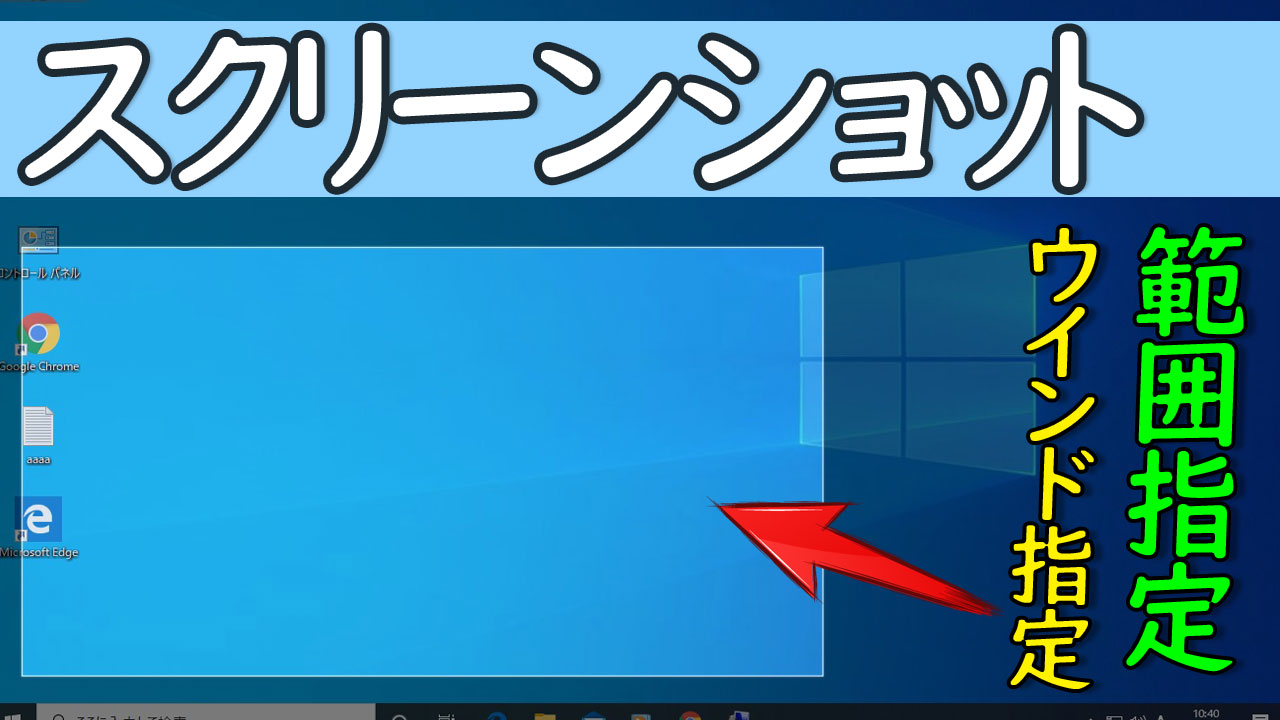
範囲指定キャプチャを真に使いこなすために、絶対に押さえておくべき2つのプロ向け設定テクニックを紹介します。
必読記事
裏ワザ1:PrintScreenキー1発で範囲指定を呼び出す設定
「3つのキー(Win+Shift+S)を毎回両手で押すのが煩わしい」というストレスは、Windowsの設定を1箇所変更するだけで解消します。
「設定 > アクセシビリティ > キーボード」を開き、「PrintScreenキーを使用して画面キャプチャを開く」をオンに切り替えます。これだけで、キーボード上の「PrtScn」キーを指一本で押すだけで、即座に画面が暗転して範囲指定モードが立ち上がるようになります。
裏ワザ2:「Windows + V」で過去のスクショを自在に呼び出す
複数箇所のスクショを連続で撮影し、後からまとめてチャットやドキュメントに貼り付けたい場合は、「Windowsロゴキー + V」を活用します。
「クリップボード履歴」をオンにしておけば、過去に撮影した複数の範囲切り取り画像がリスト形式で保存されます。「撮影 → 貼り付け → 撮影 → 貼り付け」と画面を行き来する往復作業がなくなり、「連続で5枚切り取ってから、一気に貼り付ける」という圧倒的に流れるようなワークフローが実現します。
【プロの結論】デジタル認知的負荷の削減とツール選びの判断基準
認知心理学や生産性向上の観点において、作業中に「別アプリを立ち上げてトリミングする」「フォルダ階層をたどって画像を探す」といった数秒の中断は、集中力を分断する「認知的負荷(コンテキストスイッチ)」の大きな要因とされています。
【標準機能(Win+Shift+S / PrintScreen)が向いている人】
日常的な業務連絡、マニュアル作成、エラー報告など、スピードとシンプルさを最優先するすべてのビジネスパーソン。サードパーティ製アプリを追加インストールできない社内セキュリティ環境でも即座に導入可能です。
【専用キャプチャソフトの導入を検討すべき人】
自動スクロールによる縦に長いWebページ全体の丸ごと保存や、キャプチャと同時にモザイク加工・連番矢印の高度なデザイン装飾を1枚の画像に大量に施す専門デザイナーやテクニカルライター。
グルメと旅を愛するフリーライター。全国各地の隠れた魅力を独自の視点から紹介します。
