
3DsのSdカードは32Gb以上も使える!容量の真相と失敗しない選び方

3DsのSdカードは32Gb以上も使える!容量の真相と失敗しない選び方にまつわる役立つ知識を詳しく紐解きます。
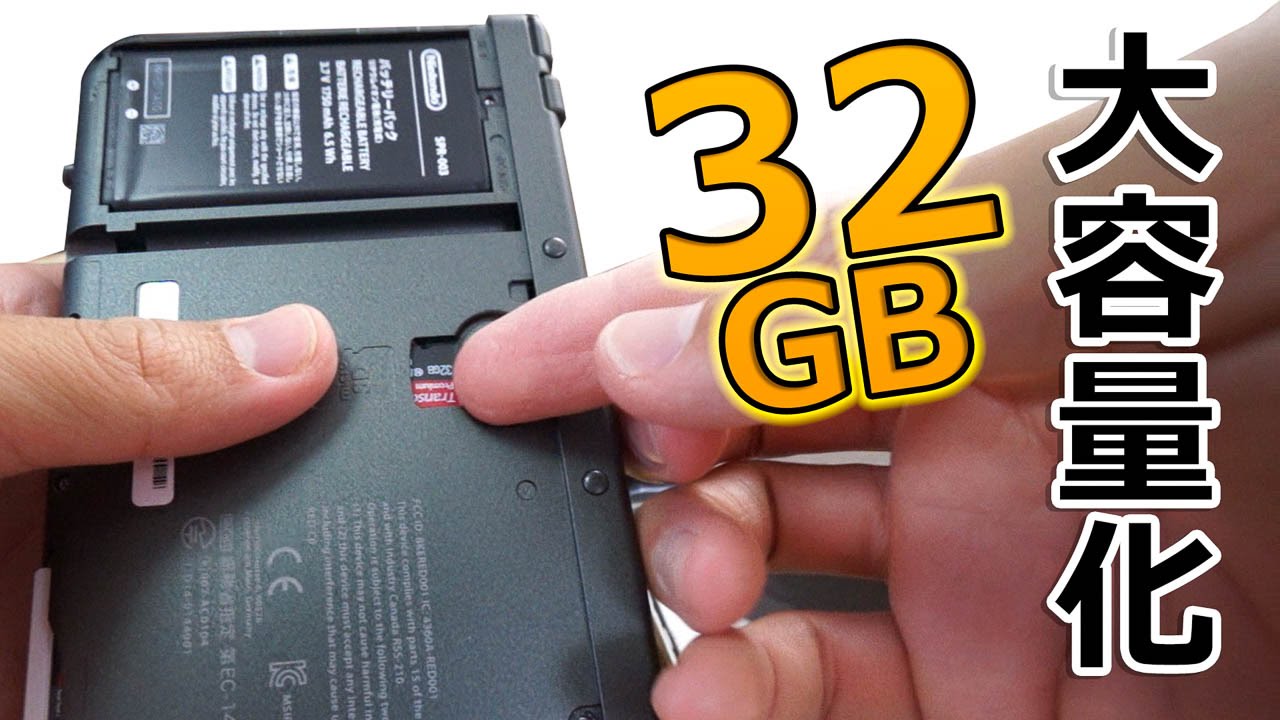
容量不足の解消やSDカードの新調に伴うデータ移行は、特殊な専用機器を使わずパソコンによる全データコピーで完結します。
PC経由によるデータ移行の確実なステップ
手順1:3DS本体の電源を完全にOFFにし、古いSDカードを取り出します。
手順2:PCに古いSDカードを接続し、ルートディレクトリ(最上層)にある「Nintendo 3DS」フォルダを丸ごとデスクトップ等へコピーします。
手順3:新しく用意したSDカード(FAT32フォーマット済み)をPCに接続します。
手順4:先ほどコピーした「Nintendo 3DS」フォルダを、そのまま新しいSDカードの最上層へペーストします。
手順5:新しいカードを3DS本体に装着して電源を入れ、ダウンロードソフトやセーブデータが正常に表示されるか確認します。
※「Nintendo 3DS」フォルダ内部の英数字で構成された階層構造やファイル名を手動で変更・編集すると、暗号化キーとの不整合が起き全データが永久に読み込めなくなるため、一切手を触れずにコピーしてください。
Newニンテンドー3DSシリーズ特有の交換注意点
New 3DS / New 3DS LLは、外部スロットが存在せず、本体の背面プレート(リアカバー)をネジで開けてmicroSDを換装する構造になっています。
- 使用する工具はJIS規格の「0番(プラス精密ドライバー)」が必須です。サイズの合わない1番や100円ショップの粗雑なドライバーを使うと、ネジ頭を即座に舐めて外せなくなります。
- 背面ネジは紛失防止のため「緩めてもプレートから脱落しない構造」になっています。無理にネジを引き抜こうとせず、カチカチと空回りするまで緩めた後、両側のツメを使ってカバーを持ち上げてください。
暮らしを豊かにする便利アイテムや時短アイデアを中心に、実用的な情報をお届けします。
