
Androidのキーボードサイズ変更と戻し方徹底ガイド【2026最新】

Androidのキーボードサイズ変更と戻し方徹底ガイド【2026最新】の全貌を分かりやすくまとめてご紹介します。
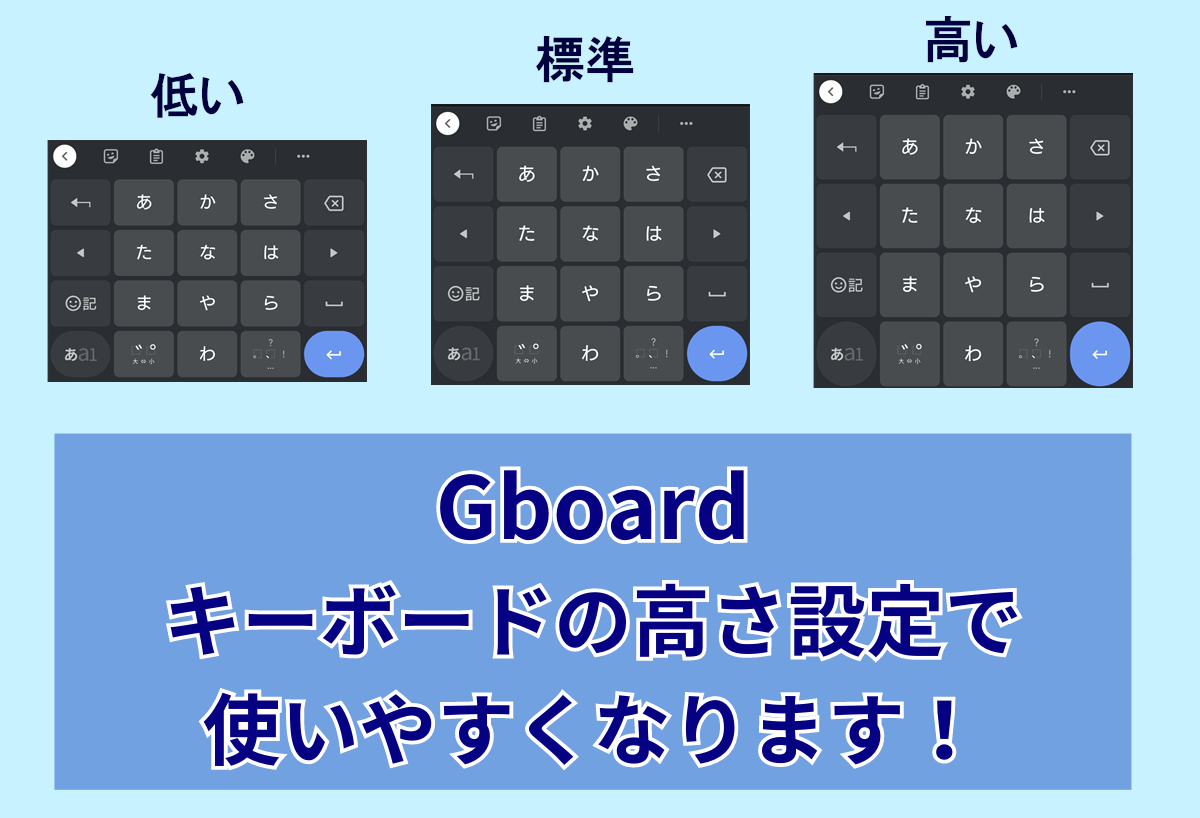
現在流通しているAndroid端末の大半は、Google純正の「Gboard」またはメーカー独自開発の入力システムが採用されています。まずは自身の端末で使用しているキーボードに合わせ、正確なAndroidキーボード位置調整手順を把握しておきましょう。
Gboardサイズ変更設定:高さ・位置を自由に動かす基本操作
Pixelシリーズをはじめ、多くのAndroid端末で標準採用されているGboardでは、キーボード上部のツールバーから直接リサイズが可能です。
文字入力画面を開き、キーボード上部に表示される四角いアイコンが並んだツールバーを確認します。パレットや歯車アイコンの並びにある「リサイズ」アイコン(上下左右の矢印、または縦横のバーアイコン)をタップすると、キーボードの外周に青い境界線が表示されます。上下のハンドルをドラッグすればキーボードの高さ調整、中央のハンドルをドラッグすれば画面内の自由な位置へ移動できます。好みの配置が決まったら「チェックマーク」をタップして確定します。
Galaxyキーボードサイズ変更:One UI環境での独自カスタマイズ
サムスン製Galaxyシリーズにプリインストールされている「Galaxyキーボード」は、One UIの独自設計により極めて柔軟なカスタマイズに対応しています。
メモ帳などで入力欄を開き、ツールバーの「…(その他)」から「キーボードサイズ」を選択します。画面上に四角い枠線が現れるため、角や辺を指でスライドさせて縦横比を個別に伸縮できます。さらにキーボード自体の左右寄せもこの画面でワンタッチ設定が可能です。
Xperia文字入力キーボード高さ調整:POBox Plus後継とGboardでの挙動
歴代のソニーXperiaシリーズでは、現行モデルにおいてGboardが標準化されています。設定アプリ内の「システム」>「言語と入力」>「画面キーボード」>「Gboard」>「設定」へと進み、「キーボードの高さ」の項目から「超低」「低め」「中」「高め」「超高」の全7段階からプリセットを選択する設定方法も有効です。手動ドラッグでの微調整が苦手な場合でも、段階指定なら左右対称のバランスを崩さずに変更できます。
Webメディアでの編集・執筆歴10年。読者の好奇心を刺激するストーリー作りを心がけています。
