
Wordの行間が広すぎる原因を解明!設定1箇所で瞬時に詰める裏ワザ

Wordの行間が広すぎる原因を解明!設定1箇所で瞬時に詰める裏ワザの全体像を分かりやすくまとめてご紹介します。
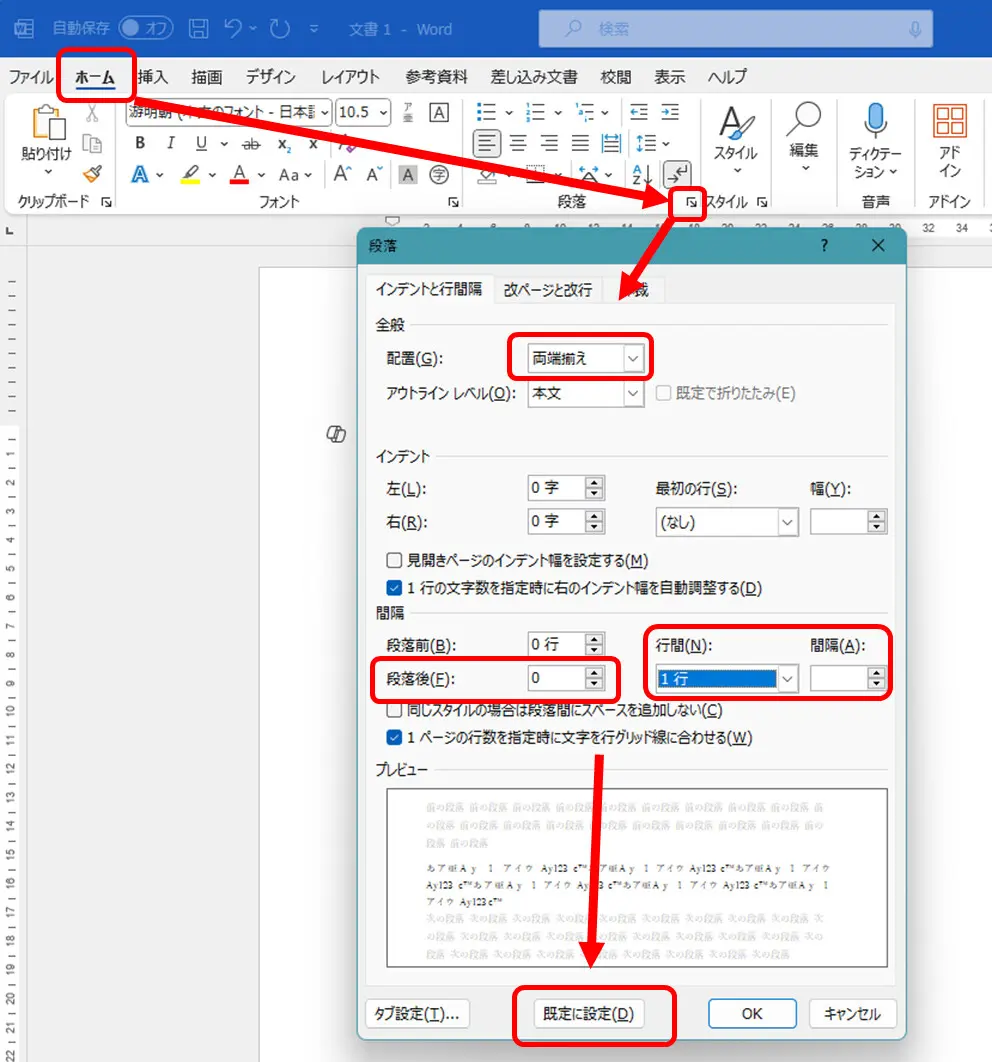
Wordで行間を理想通りにコントロールするには、目的に適した調整手法を選択しなければならない。メニューに並ぶ「1行」「最小値」「固定値」「倍数」などの専門用語がどのような挙動を示すのか、編集部で検証した詳細データを以下の比較表にまとめた。
現場で最も混乱を招きやすいのが、Word行間倍数と最小値の違いだ。「最小値」は指定した数値より狭くなることを防ぐ設定であり、フォントサイズが大きくなれば追従して行間も自動で広がる。一方、「倍数」は常に文字の大きさに比例した余白を維持する。
絶対にレイアウトを崩したくない場合は、数値を直接入力する行間の固定値設定が最強の選択肢となる。文字サイズが10.5ptであれば、固定値を「16pt〜18pt」前後に指定することで、グリッド線の影響を完全に遮断し、雑誌の組版のように整然とした美しい行送りを手に入れることができる。
エンタメ・カルチャー業界の深掘り取材を得意とし、現場のリアルな声をお伝えします。
