
Wordのページ追加で崩れるのはなぜ?文頭・途中に綺麗に増やす徹底解説

Wordのページ追加で崩れるのはなぜ?文頭・途中に綺麗に増やす徹底解説に関する詳細情報を丁寧にまとめました。専門的な情報をチェックしましょう。
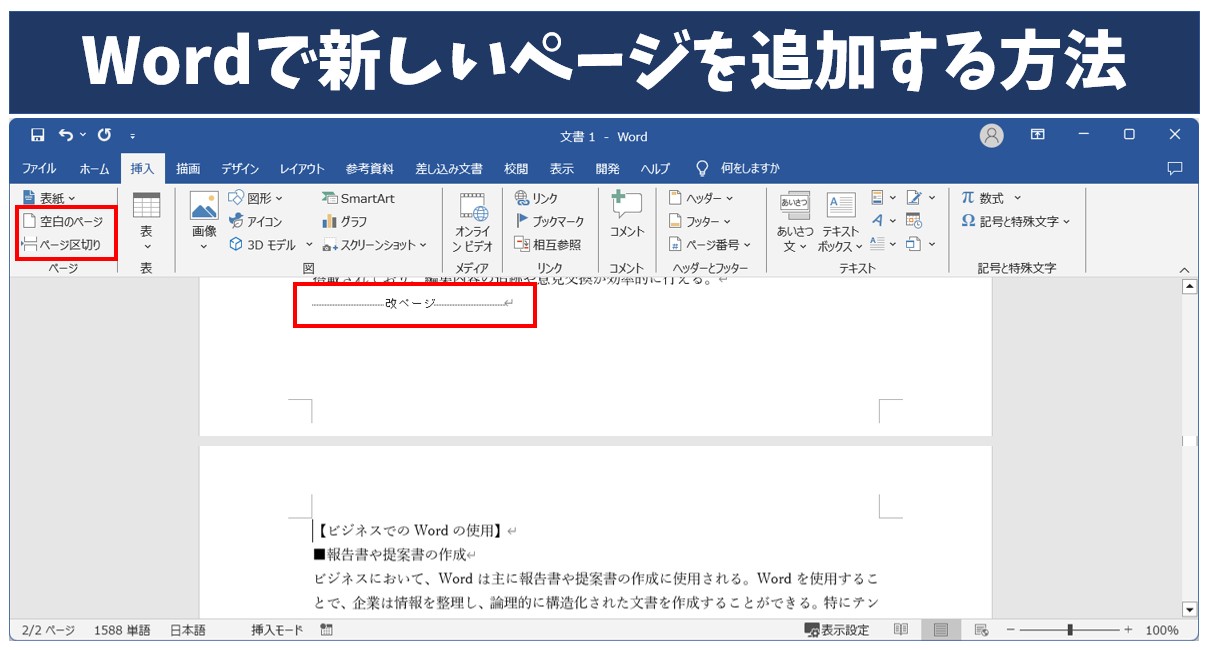
Wordでページを追加する方法には、大きく分けて「改ページ」と「空白のページ」の2種類が存在します。挿入したい位置(文頭・途中・末尾)に合わせて適切な手順を選択すれば、レイアウトを一切崩さずに一瞬でページを増設できます。
1. 最も高速!ショートカットキーによる「改ページ」挿入
文書の途中で次のページへ移行したい場合、最も効率的なのがWord 改ページ ショートカットキーの活用です。
- Windows:ページを分けたい位置にカーソルを置き、Ctrl + Enter を押下
- Mac:ページを分けたい位置にカーソルを置き、Command + Enter を押下
この操作を行うと、カーソル位置に「改ページ」の制御コードが挿入され、後続の文章が強制的に次ページの先頭へ送られます。直前の文章をどれだけ編集・増減させても、次のページの開始位置がズレることはありません。
2. 途中に完全な白紙を挟む「空白のページ」機能
「第1章と第2章の間に、丸々1ページ分の白紙を挟んで図表を挿入したい」という場合は、リボンメニューの機能を使用します。ページを差し込みたい段落の先頭にカーソルを合わせ、「挿入」タブ >「ページ」グループ >「空白のページ」をクリックします。これにより、カーソル位置の前後に改ページが自動で設定され、クリーンな白紙ページが1枚生成されます。
3. 表紙を作りたいときの「文頭 ページ追加」手順
本文を書き終えた後、一番先頭に表紙ページを差し込みたい場合は、文書の一番最初の文字の直前にカーソルを配置します。その状態で「挿入」タブから「空白のページ」を選択するか、「Ctrl + Enter」を実行します。すると、既存の本文を1文字も崩すことなく、先頭に真っ新なページが確保されます。
4. 文書の最後に新しいページを追加する方法
文書の末尾に別紙や参考資料のページを足したい場合は、本文の最終行の末尾にカーソルを移動させ、そのまま「Ctrl + Enter」を押すだけで完了します。Enterキーを押し続けて次のページに行く必要は一切ありません。
グルメと旅を愛するフリーライター。全国各地の隠れた魅力を独自の視点から紹介します。
