
急にIcloudメールが届かない?原因と即効リセット手順を徹底解説

急にIcloudメールが届かない?原因と即効リセット手順を徹底解説に関する質問を詳しくまとめました。最新データをご確認ください。
トラブルに直面した現場で、手戻りなく確実に状況を改善するための送受信エラー解決手順をステップ順に整理しました。上から順に試すことで、無駄な試行錯誤を大幅に削減できます。
ステップ1:Appleシステム状況障害のリアルタイム確認
最初に行うべきは、問題が「自分の環境」にあるのか「Apple側」にあるのかの切り分けです。Safariなどのブラウザを開き、Apple公式の「システム状況(System Status)」ページへアクセスします。一覧の中にある「iCloudメール」の左隣のランプが緑色になっているか確認してください。もし赤や黄色(障害または遅延)になっている場合は、Apple側のインフラ障害です。この段階で端末の設定をいじり回すと設定が崩れる原因になるため、復旧を待つのが賢明です。
ステップ2:メールボックス空き容量確認と不要データの削除
システム状況に問題がない場合、次に確認すべきはメールボックス空き容量確認です。iPhoneの「設定」アプリを開き、最上段の「自分の名前」をタップして「iCloud」へ進みます。「アカウントのストレージ」バーを確認し、5GB中どれだけ残量があるかを確かめてください。
もし空き容量が数百MB以下になっている場合は、メール受信が停止している可能性が極めて濃厚です。不要な動画や大容量アプリのバックアップを削除するか、月額130円を支払って50GBの「iCloud+」へアップグレードすることで、即座にメールサーバーの受け入れ態勢が再開されます。
ステップ3:Webブラウザ版iCloudで「孤立」メールを救出
iPhoneのメールアプリに届いていなくても、サーバーには届いているケースがあります。パソコンやスマートフォンのブラウザから「iCloud.com」にアクセスし、Apple Accountでログインして「メール」アイコンを開いてみてください。
Web版で問題なく新着メールが見られる場合、障害の原因はサーバーではなく「iPhone端末内部の通信・同期エラー」に完全に絞り込まれます。あわせて、Web版の「迷惑メール」フォルダ内を点検し、本来受け取るべきメールが入っていないかを確認しましょう。該当メールがあれば「受信トレイに移動」を選択することで、今後の誤判定を学習・是正させることができます。
ステップ4:メールアカウント再ログインと同期トグルの再起動
Web版で受信できているにもかかわらずiPhoneに反映されない場合は、同期情報の再構築を行います。以下の手順でアカウントのセッションをリセットします。
「設定」>「自分の名前」>「iCloud」>「iCloudメール」と進み、「このiPhoneで使用」のスイッチを一度オフにします。数秒待った後、再びオンに切り替えてください。これでも改善しない場合は、「設定」>「メール」>「アカウント」から対象のメールアカウントを一度ログアウト・削除し、再度サインイン(メールアカウント再ログイン)を行うことで、破損した同期データがクリーンに再生成されます。
ステップ5:受信拒否フィルター設定解除とルールの見直し
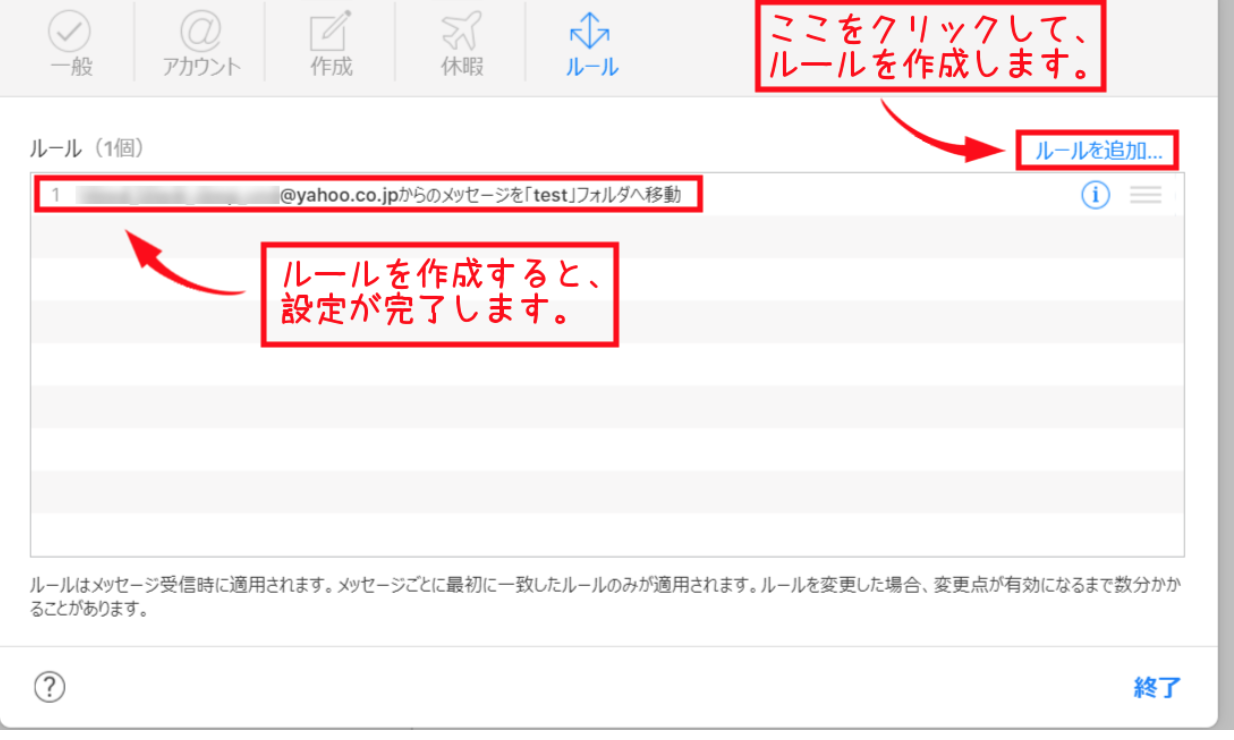
「特定の人からのメールだけがどうしても届かない」という場合は、意図せずブロック設定が有効になっている可能性があります。「設定」>「メール」>「着信拒否」のリストを確認し、送信元のアドレスが含まれていないかチェックしてください。さらに、Web版iCloud.comの「設定(歯車マーク)」>「ルール」を開き、該当のアドレスをゴミ箱へ直行させるような転送・振り分けルールが組まれていないか、受信拒否フィルター設定解除を含めて確認します。
ステップ6:解決しない場合のAppleサポート公式問い合わせ
上記の手順をすべて試しても状況が好転しない場合は、Appleのサーバー側で個別のアカウント制限が掛かっている疑いがあります。無理に非公式な対処法を試すのではなく、Appleサポート公式問い合わせ(公式サポートアプリ、または電話サポート)を活用し、スペシャリストにサーバーログの確認を依頼してください。
デジタルガジェットとスマート家電の検証記事を多数執筆。失敗しないモノ選びを提案します。
