
ピクチャーインピクチャーとは?小窓再生のやり方と無料裏技の真相

ピクチャーインピクチャーとは?小窓再生のやり方と無料裏技の真相について押さえておきたい 注意点を分かりやすく解説いたします。
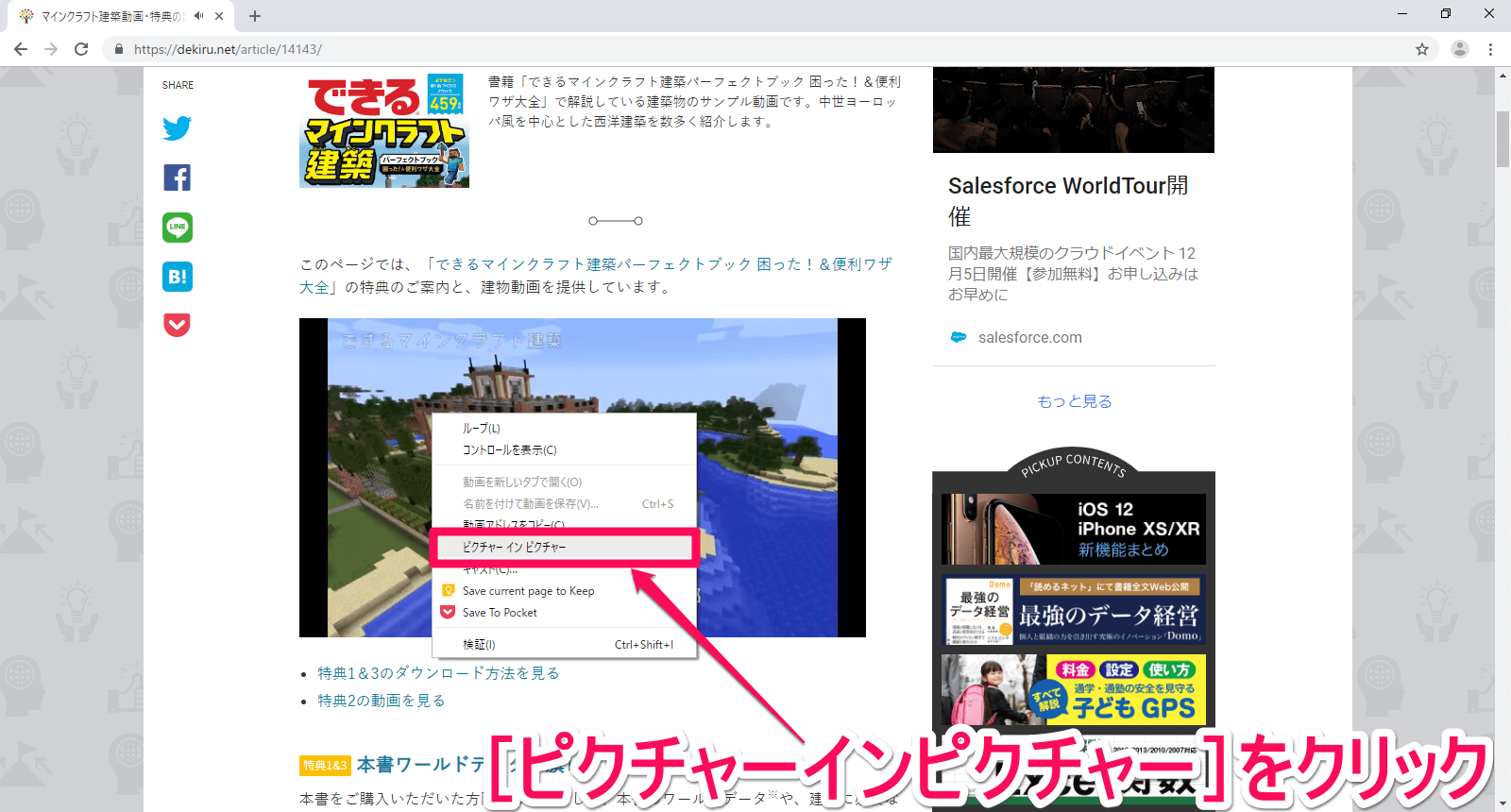
端末やOSによってPiPを呼び出すトリガーや初期設定が異なります。主要なプラットフォームごとの最短手順を整理しました。
まず押さえておきたいのが、ピクチャーインピクチャーのiPhoneでのやり方です。iOS 14以降を搭載した端末であれば、特別な追加ツールを導入することなく利用できます。
手順としては、まず「設定」アプリから「一般」>「ピクチャーインピクチャー」へと進み、iOSの自動ピクチャーインピクチャー設定が「オン」になっていることを確認します。対応アプリ(Safariや対応動画配信アプリなど)で動画を全画面再生した状態で、画面下部から上へスワイプしてホーム画面に戻る、または別アプリへ切り替えるだけで、自動的に動画が画面の隅へと縮小されます。小窓はピンチイン・ピンチアウトでサイズ変更ができ、画面外へ一時的にスワイプして音声のみのバックグラウンド再生に切り替えることも可能です。
一方、Androidのピクチャーインピクチャー設定方法も非常に明快です。Android 8.0以降ではシステムレベルで統合されています。「設定」>「アプリ」>「特別なアプリアクセス」>「ピクチャー イン ピクチャー」を開き、許可したいアプリ(Chromeや各種動画サービス)の権限が「許可」になっているかを確認します。動画再生中にホームボタンを押す、あるいはジェスチャーナビゲーションで上スワイプを行うことで即座に小窓化されます。
パソコン環境における操作性も見逃せません。Mac環境では、MacのSafariでのピクチャーインピクチャー操作が洗練されています。再生コントロール上のPiPアイコンをクリックするか、動画上で「副ボタンクリック(右クリック)を2回」行うことでコンテキストメニューを呼び出し、PiPを選択できます。
WindowsやMacで広く使われるGoogle Chromeでは、標準のメディアコントロールボタンから起動できるほか、Chromeのピクチャーインピクチャー拡張機能(Google公式提供の「Picture-in-Picture Extension」など)を導入することで、ショートカットキー(Alt + P / Option + P)一発で瞬時に動画を小窓化するプロ仕様の作業環境が構築できます。
さらに日常会話の定番であるLINEのビデオ通話におけるピクチャーインピクチャーも重宝されています。通話画面の左上に表示される縮小アイコンをタップするだけで、相手の顔や共有画面を見ながら、LINEのトーク画面で別の友人にメッセージを打ったり、スケジュール帳を確認したりできます。
シンプルで洗練された住まいづくりとインテリアコーディネートのアイデアを提案しています。
