
全てのタブを一括で閉じる裏ワザと誤削除時の復元術【2026年最新】

全てのタブを一括で閉じる裏ワザと誤削除時の復元術【2026年最新】に関する主要なデータを丁寧に解説いたします。
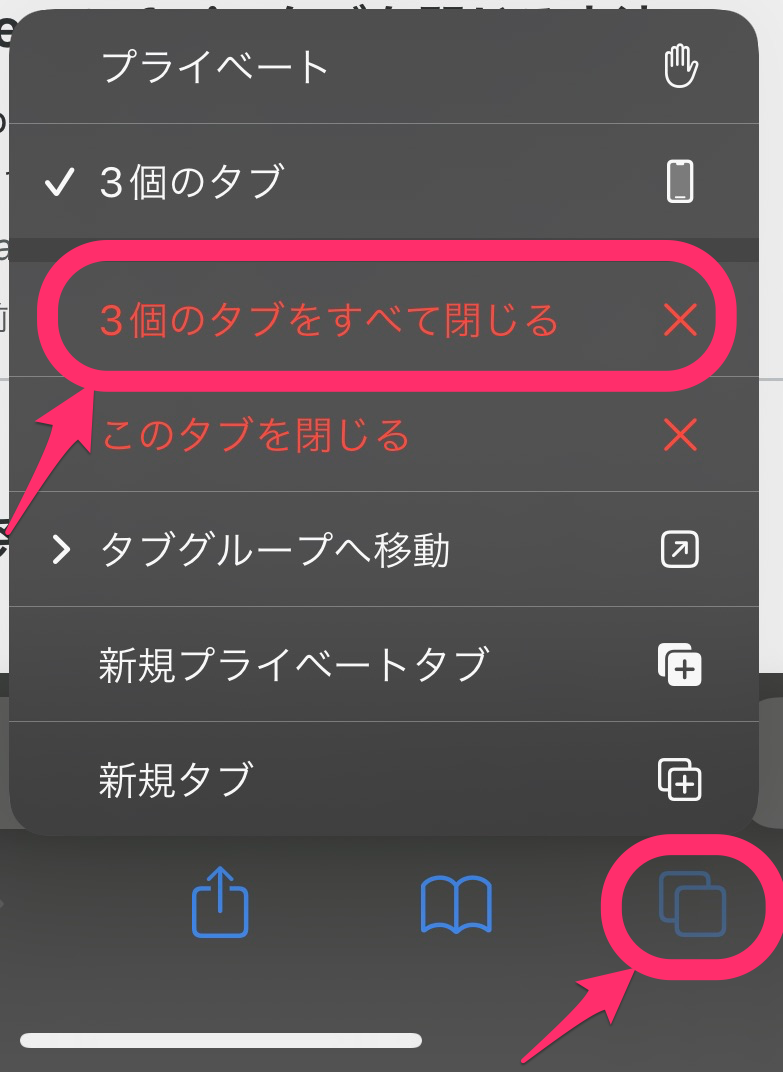
各端末における具体的な手順を整理します。いずれも特別なアプリを追加する必要はなく、標準機能だけで完結します。
1. iPhoneのSafariで一括削除する裏ワザ
Safariの画面右下にある「2つの四角が重なったアイコン」を約1秒間長押しします。メニューがポップアップ表示されたら、赤文字で表示される「〇個のタブをすべて閉じる」をタップし、確認ダイアログで再度選択するだけで完了します。また、タブ一覧画面を表示した状態で、右下の「完了」ボタンを長押しすることでも同様の一括終了メニューが呼び出せます。
2. AndroidのGoogle Chromeで一括消去する手順
Chromeを開き、画面右上にあるタブ数を示すアイコン(数字が書かれた四角)をタップして一覧を開きます。画面右上のメニューアイコン「︙」をタップし、「すべてのタブを閉じる」を選択します。削除直後であれば、画面下部に数秒間「元に戻す」ボタンが表示されるため、誤操作時も慌てる必要はありません。
3. PC(Windows / Mac)におけるタブ一括終了ショートカット
パソコンのブラウザでは、特定のタブだけを残して他をすべて片付ける操作が実務で役立ちます。残したいタブのタブバー上で右クリックし、「他のタブをすべて閉じる」を選択します。ウィンドウ自体をタブごと強制終了させたい場合は、Windowsなら「Alt + F4」、Macなら「⌘ + Shift + W」のショートカットキーを実行することで、一瞬でブラウザセッションをクリアできます。
最新のテクノロジーと生活デザインの融合をテーマに、国内外の最新トピックを発信しています。
