パワポ図形の結合完全攻略!グレーアウト原因と5大機能の裏ワザ
パワポ図形の結合完全攻略!グレーアウト原因と5大機能の裏ワザにまつわる役立つ知識を詳しく紐解きます。
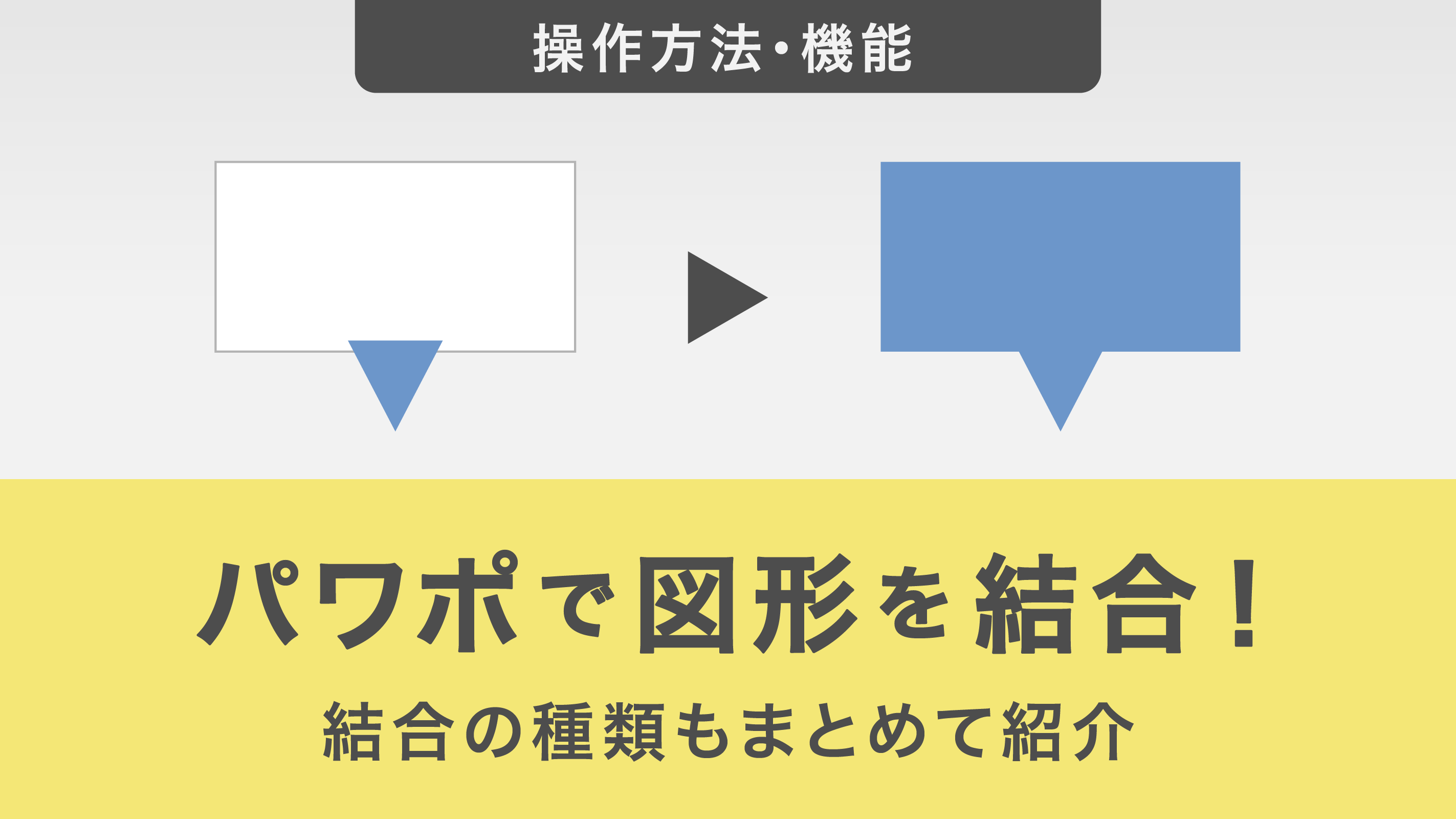
パワポ図形の結合完全攻略!グレーアウト原因と5大機能の裏ワザの最新情報をお届けします。役立つ情報が詰まっています。
パワーポイントの「図形の結合」には、用途に応じた5つの合成モードが用意されています。それぞれの演算ロジックを理解していないと、意図しない形状になったり図形の一部が消去されたりする原因になります。まずは各機能の特性と、現場での実践的な活用パターンを整理しました。
項目詳細・数値データ一般的な基準・相場編集部の見解・評価接合(Union)選択したすべての図形を1つの外郭線に合体(重なり領域もすべて一体化)吹き出しや複雑なバナー作成に多用基本中の基本。複雑なピクトグラムの輪郭形成に最適。型抜き/合成(Combine)図形同士が「偶数回」重なり合った領域のみを透明にくり抜くドーナツ型や窓枠パーツの作成中心に穴を開けたいフレーム作成で威力を発揮。切り出し(Fragment)交差するすべての境界線でパーツを完全分割(2図形なら最大3パーツ以上)ベン図の個別色分け、パズル風デザイン最も自由度が高い万能機能。不要な破片の削除作業が必要。重なり抽出(Intersect)すべての図形が共有して重なり合っている中心領域のみを残すレンズ形状、木の葉形状の作成円を2つ重ねて共通部分を抜き出すだけで洗練された葉っぱが完成。単純型抜き(Subtract)1番目に選んだ主図形から、2番目以降に選んだ図形の重なり部分を削り取る三日月、文字のくり抜き、欠け円選択順序が結果を180度左右するため、操作時の意識付けが不可欠。
これらの機能において共通する鉄則は、「最初にクリックした図形のデザイン(塗りつぶし色・線幅・影などの効果)が合成後オブジェクト全体に適用される」という点です。例えば、青い正方形を選んだ後に赤い丸を追加選択して「パワーポイント 図形の結合 接合」を実行すると、合体後は全体が青い図形になります。スタイルの引き継ぎ順を計算して選択することが制作の第一歩となります。