
Lineを機内モードで既読つけずに読む裏ワザ!解除でバレる真相と最新手順

Lineを機内モードで既読つけずに読む裏ワザ!解除でバレる真相と最新手順に関する最新のニュースをまとめてご紹介します。最新情報を求める方は必見です。
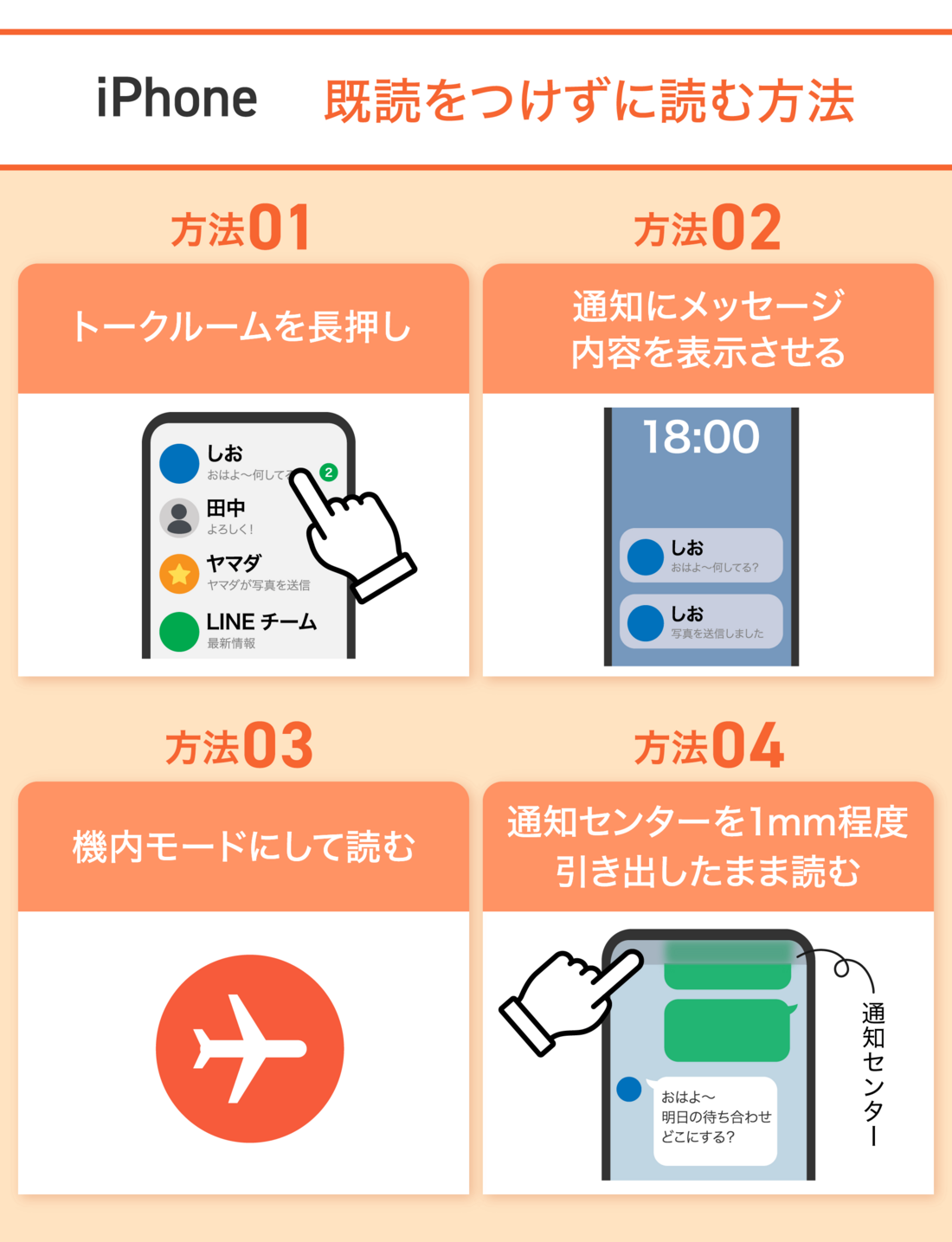
Android端末の場合、iPhoneのような一覧画面の長押しプレビュー機能は基本的にサポートされていません。そのため、LINE既読つけない方法 Androidを探すユーザーの間では、OSの標準機能である「通知履歴」を活用する方法が主流となっています。
最も安全な「Android 通知履歴」の設定手順
Android 通知履歴 LINE既読つけないための設定は、設定アプリから簡単に行えます。
- 端末の「設定」を開き、「通知」>「通知履歴」をタップする。
- 「通知履歴を使用」のトグルスイッチをONにする。
- 以降、受信したLINEメッセージの通知が過去24時間分すべてテキストログとして保存される。
この方法であれば、LINEアプリ本体を一切起動することなく、相手が送信後に送信取消(取り消し)したメッセージの痕跡すら確認することが可能です。
どうしても機内モードを使う場合の「失敗しない4ステップ」
写真や長文など、通知履歴だけでは全貌が掴めず機内モードを使わざるを得ない場合は、LINEタスクキル 機内モードの厳格な順序を守る必要があります。
- 事前準備:LINEのトーク一覧画面を開いた状態で待機する(トークルームの中には入らない)。
- 機内モードON:画面上部からクイック設定を引き出し、「機内モード」をONにする(Wi-Fiが自動接続されていないかも必ず確認)。
- 閲覧:トークルームを開き、メッセージや写真を確認する。
- 強制終了:トークルームを開いたまま、端末のアプリ切り替え画面(マルチタスク画面)を呼び出し、LINEアプリを上へスワイプして完全に終了(タスクキル)させる。
- 機内モードOFF:アプリが完全に落ちたことを確認してから、機内モードを解除する。
この手順を踏めば理論上は既読を防ぐことができますが、一度でもLINEを再起動するとその瞬間に既読がつきます。「次にLINEを開くとき=既読をつけるとき」という制約が残る点には注意してください。なお、LINE既読回避アプリ(通知取得系アプリ)を利用する手もありますが、個人情報や通知内容へのアクセス権限を渡す必要があるため、信頼性の高い開発元のアプリを厳選して導入することが鉄則です。
エンタメ・カルチャー業界の深掘り取材を得意とし、現場のリアルな声をお伝えします。
