
スマホのホーム画面設定決定版!消えたアプリの復元と2026年最新整理術

スマホのホーム画面設定決定版!消えたアプリの復元と2026年最新整理術に関する話題のニュースを速報でお届けします。最新情報を求める方は必見です。
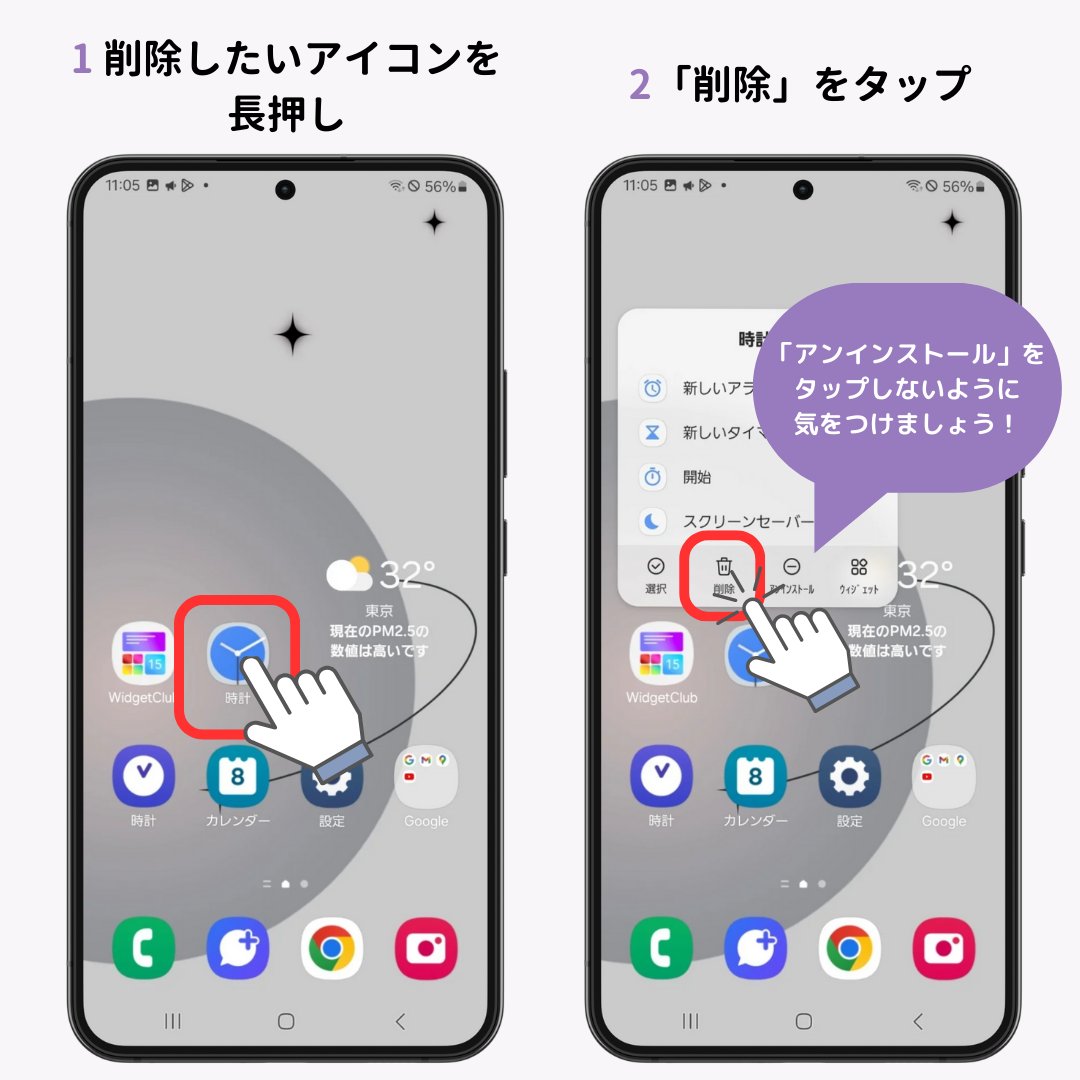
実用的でおしゃれなホーム画面を作るための基本手順をステップ別に整理します。
1. 壁紙の変更方法と視認性を保つポイント
壁紙はホーム画面の印象を決定づける土台ですが、コントラストが高すぎる写真や細かな模様の画像を選ぶとアイコンの文字が埋もれてしまいます。
【iPhoneの場合】
「設定」>「壁紙」>「新しい壁紙を追加」を選択します。写真を選択後、画面右下の「ぼかし」アイコンをタップすることで、ロック画面はお気に入りの写真のまま、ホーム画面だけ背景を自然にぼかしてアプリアイコンをくっきり際立たせることができます。
【Androidの場合】
ホーム画面の余白を長押しし、「壁紙とスタイル」をタップします。端末内の画像またはプリセットのテーマカラーを選択すると、壁紙の色味に合わせてアイコンやウィジェット全体のトーンが自動的に調和されます。
2. ウィジェットの追加手順と実用的な配置
アプリをわざわざ開かなくても、スケジュール、天気、リマインダー、バッテリー残量などを一目で把握できるのがウィジェットの強みです。
【iPhoneの手順】
ホーム画面の余白を長押しして左上の「+」ボタンをタップ。追加したいウィジェットを選択し、サイズ(小・中・大)を選んで「ウィジェットを追加」を押します。同じサイズのウィジェット同士をドラッグして重ね合わせることで「スマートスタック」になり、スワイプで複数の情報を切り替えられるようになります。
【Androidの手順】
ホーム画面の余白を長押しし、メニューから「ウィジェット」を選択。各アプリアイコンのフォルダから希望の機能を選び、長押ししてホーム画面の配置したい場所へドロップします。配置後はウィジェットを長押しすることで枠線のサイズ調整(リサイズ)が可能です。
3. スマホのホーム画面追加・削除の詳細まとめ
アイコンが増えすぎて何ページにも渡ってしまっている場合は、不要なページを整理しましょう。
iPhoneでは、編集モード(アイコンが揺れている状態)で画面下部のページネーション用ドット(点々)をタップします。ページ一覧が表示されるため、不要なページのチェックを外すだけで一時的に非表示にでき、「マイナス(ー)」ボタンでページごと削除できます(アプリ本体は削除されずAppライブラリに残ります)。
グルメと旅を愛するフリーライター。全国各地の隠れた魅力を独自の視点から紹介します。
