
エクセル表のワード変換で崩れる原因と解決策!2026年最新の神ワザ

エクセル表のワード変換で崩れる原因と解決策!2026年最新の神ワザに関する注目トピックをまとめてご紹介します。最新情報を求める方は必見です。
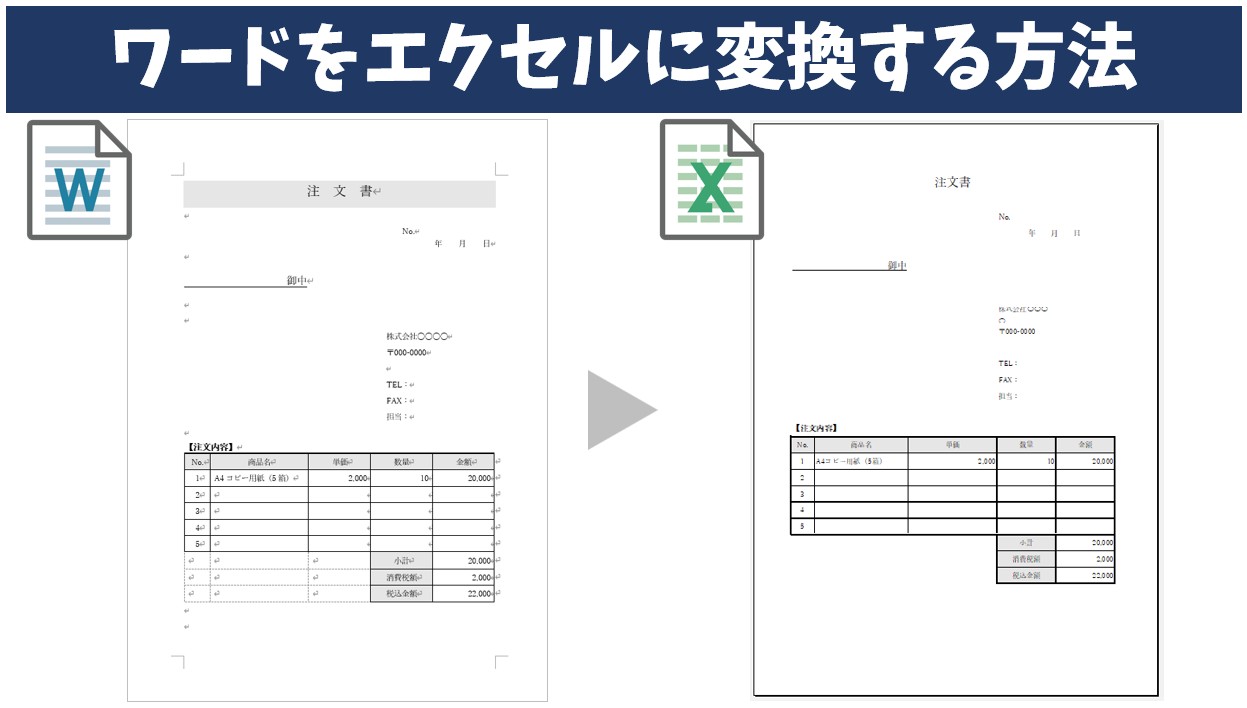
実務で頻出する3大パターンについて、具体的な操作手順をステップ形式で解説します。
手法1:はみ出しを一瞬で直す「ウィンドウサイズに自動調整」
エクセルの表を通常のテーブルとしてWordに配置したい場合、以下の手順を踏むだけで用紙幅にぴったり収まります。
1. エクセル上で対象範囲をコピー(Ctrl+C)します。
2. ワードの貼り付け先で右クリックし、貼り付けオプションから「元の書式を保持」または「貼り付け先のスタイルを使用」を選択します。
3. 右端が用紙からはみ出た場合、表の左上に表示される十字矢印アイコン(表の移動ハンドル)をクリックして表全体を選択します。
4. リボン上部に現れる「レイアウト」タブをクリックし、「自動調整」>「ウィンドウサイズに自動調整」を選択します。
これだけで、用紙の左右マージンに合わせて全列の幅が均等に再計算され、用紙内にきれいに収まります。
手法2:元データの更新を自動反映する「リンク貼り付け」
エクセルの売上数値が更新されるたびにワードを直す二重管理をなくしたい場合は、Office エクセル ワード 連携の代表格である「リンク貼り付け」を活用します。
1. エクセル側でデータを保存し、表範囲をコピーします。
2. ワードの「ホーム」タブにある「貼り付け」下部の矢印をクリックし、「形式を選択して貼り付け」を開きます。
3. 左側のラジオボタンで「リンク貼り付け」を選び、「Microsoft Excel ワークシート オブジェクト」を指定してOKを押します。
これで、エクセル側の数値を修正して保存すると、ワード側の該当箇所も自動的に更新されます。もし反映されない場合は、ワード上の表を右クリックして「リンクの更新」を押すだけで最新データに同期されます。
手法3:崩れを100%遮断する「図(画像)として貼り付け」
「ワード側で一切編集しなくていいから、エクセルの見た目通りに1ミリも狂わず印刷したい」という場面では、画像化が最強の選択肢です。
1. エクセルの範囲をコピーします。
2. ワードの貼り付けメニューから「図として貼り付け(アイコン:写真のマーク)」をクリックします。
画像として挿入されるため、フォントのズレや罫線の崩れが一切発生しません。文字列の折り返しを「上下」や「四角」に設定すれば、自由自在にレイアウト位置を調整できます。
デジタルガジェットとスマート家電の検証記事を多数執筆。失敗しないモノ選びを提案します。
