
エクセルの行を増やす爆速ワザ!1秒ショートカットから複数行一括挿入まで完全網羅

エクセルの行を増やす爆速ワザ!1秒ショートカットから複数行一括挿入まで完全網羅に関する最新の話題を丁寧に解説いたします。
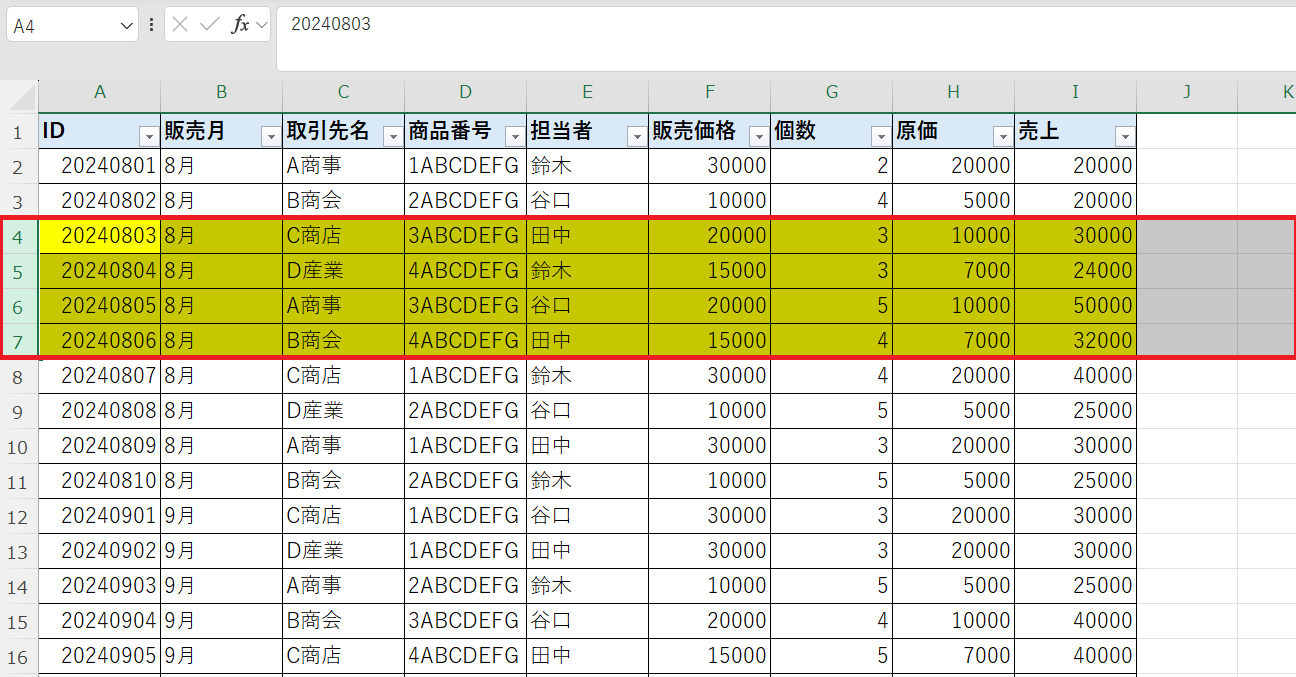
実務の現場では、「行を増やそうとしてもエラーが出て挿入できない」「右クリックメニューの『挿入』がグレーアウトしている」といったトラブルに遭遇し、業務が完全にストップしてしまう事態が頻発します。ネット上では「エクセルのバグ」「再起動すれば直る」といった不確かな情報が散見されますが、実際には明確な仕様上の原因が存在します。
最も多い原因の1つが、「シートの最大行数上限(1,048,576行)」に達している現象です。エクセルの1シートにおける最大行数は「1,048,576行」と厳密に規定されています。「そんなに膨大なデータは入力していない」という場合でも、過去の誤操作などでシートの最下部(1,048,576行目付近)に見えない空白スペースや書式設定、罫線が残っていると、エクセルは「シートの終端までデータが存在する」と認識します。その状態で新しい行を挿入しようとすると、「データをワークシートの外へ押し出すことはできません」というエラーメッセージが表示されて挿入がブロックされます。
このトラブルを解消するには、実データの最終行のすぐ下の行を選択し、「Ctrl + Shift + ↓」で最下行までを一括選択した上で、右クリックから「削除」を実行します。その後、一度ブックを保存して閉じてから再度開くことで、シートの認識範囲が正常化され、行の追加が可能になります。
また、「右クリックの挿入ボタンがグレーアウトして押せない」ケースでは、ワークシートの保護機能やブックの共有設定が影響していることが大半です。「校閲」タブを確認し、「シート保護の解除」ボタンが表示されている場合は、保護によって行の挿入権限が制限されています。管理者にパスワードを確認して保護を解除するか、保護設定のオプションで「行の挿入」を許可する設定に変更する必要があります。
マウス操作を好むユーザー向けの実用的なカスタマイズとして、クイックアクセスツールバーへ「シートの行を挿入」ボタンを常時表示させる方法も有効です。「ファイル」>「オプション」>「クイックアクセスツールバー」から「シートの行を挿入」を追加しておけば、画面上部のワンクリック、あるいは「Alt + 数字キー」のシンプルなキー操作で行の追加が可能になります。
暮らしを豊かにする便利アイテムや時短アイデアを中心に、実用的な情報をお届けします。
