
エクセルのセル固定完全ガイド!見出しを固定する設定と解除技

エクセルのセル固定完全ガイド!見出しを固定する設定と解除技にまつわる興味深い視点を分かりやすく発信ます。
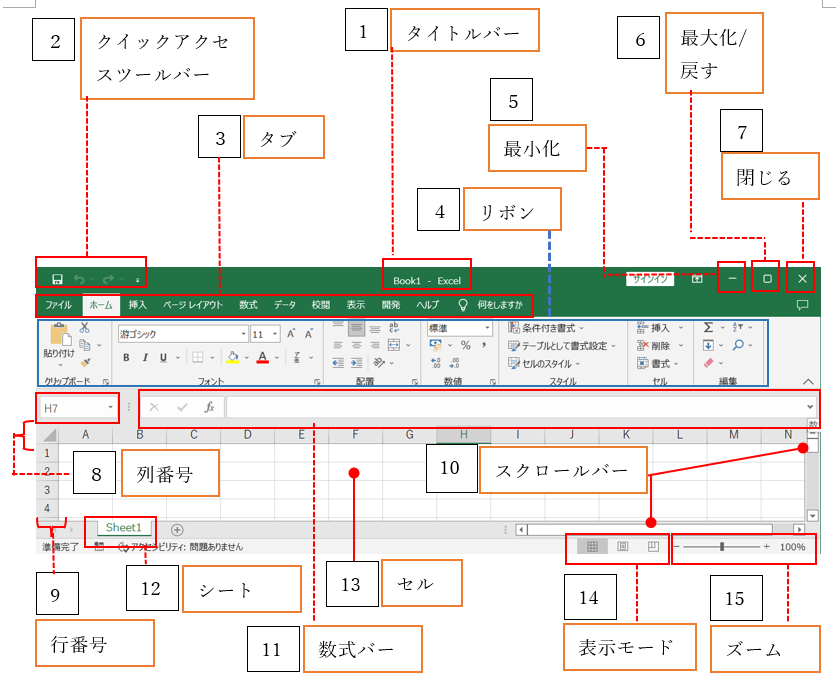
社内ヘルプデスクや実務研修の現場で「ウィンドウ枠の固定ボタンがグレーアウトして押せない」「指定した位置と違う場所で固定される」という相談が後を絶ちません。エクセル セル固定 できない理由の大半は、次の3つの状態に起因しています。
原因1:セルが編集状態(カーソル点滅中)になっている
セル内に文字を入力している最中や、数式バーでカーソルが点滅している状態では、エクセルの多くのリボン機能がロックされます。
【解決策】キーボードの「Enter」キーまたは「Esc」キーを押して、セルの編集状態を確定・終了させてください。
原因2:シート表示が「ページレイアウト」になっている
印刷プレビューを兼ねた「ページレイアウト表示」モードになっている場合、ウィンドウ枠の固定機能は利用できません。「表示」タブを開いて「標準」表示に戻すことで、即座にボタンが有効化されます。
原因3:シートの保護が有効になっている
共有ファイルなどでシート保護がかかっている場合、表示設定の変更が制限されていることがあります。「校閲」タブから「シート保護の解除」を実行する必要があります。
シンプルで洗練された住まいづくりとインテリアコーディネートのアイデアを提案しています。
