
モバイルIcocaカード変更手順とエラーが出る決定的な理由

モバイルIcocaカード変更手順とエラーが出る決定的な理由の要点を丁寧に掘り下げてご紹介します。
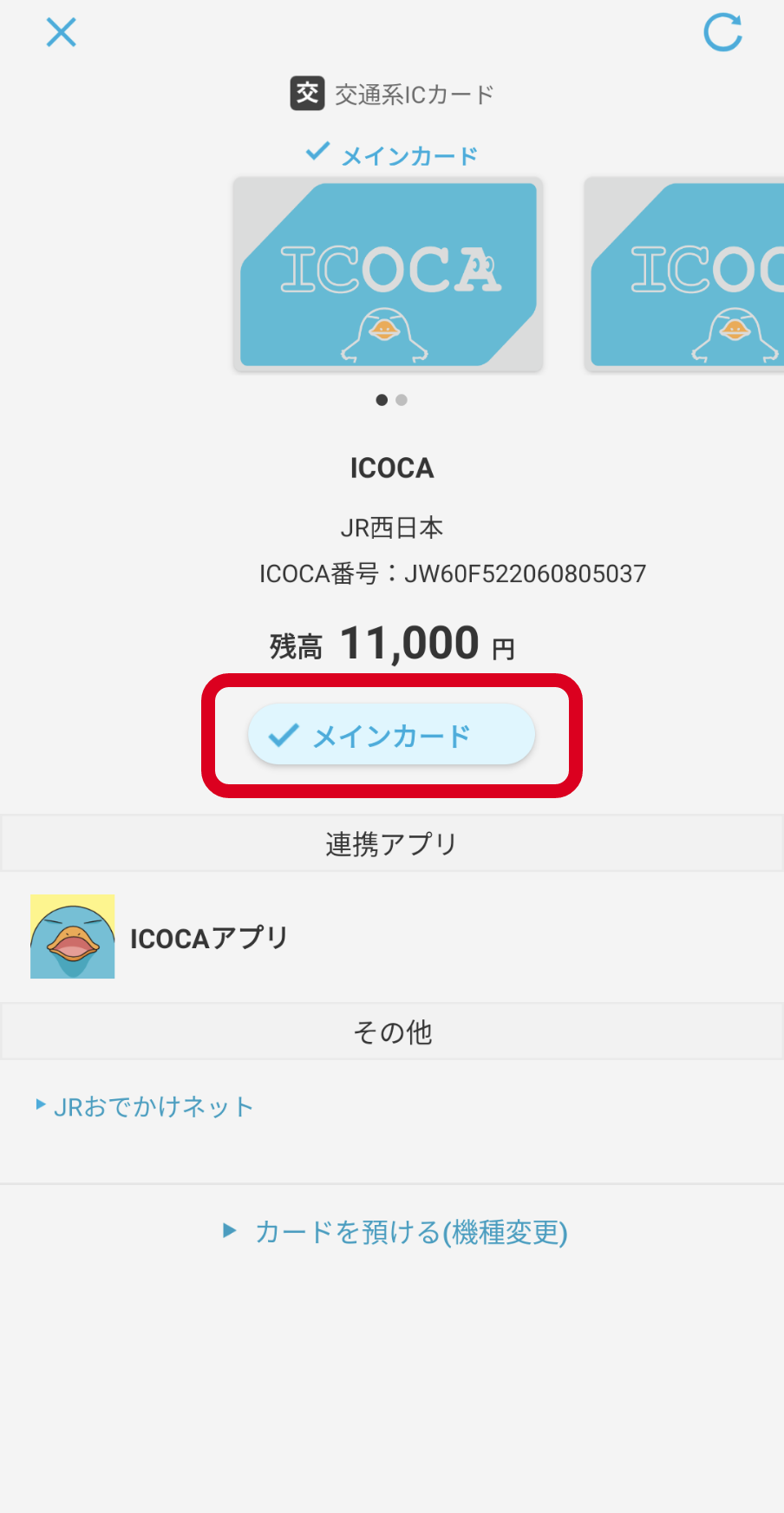
モバイルICOCAにおける決済カードの変更は、利用しているOS環境(iOSかAndroidか)によってアプローチが微妙に異なります。確実に手続きを完了させるための標準手順を整理しました。
まず、すべてのユーザーの基本となるのがWESTER会員登録情報変更を伴うアプリ内手続きです。JR西日本が提供する「モバイルICOCAアプリ」を起動し、メニュー内の「会員サポート」あるいは「クレジットカード情報変更」を選択します。ここで新たに登録したいカード番号、有効期限、セキュリティコードを入力し、カード会社の3Dセキュア認証画面へ遷移します。SMSや専用アプリに届くワンタイムパスワードを正当に入力することで、モバイルICOCAチャージカード変更が即座に反映されます。
iPhoneユーザーの場合、ApplePayカード変更との関係性に注意が必要です。モバイルICOCAアプリ内で直接カード決済を行うルートと、Apple Payを経由してWalletアプリに登録されたカードからチャージを行うルートの2通りが存在します。アプリ内の登録カードを変えずに、Apple Wallet側のメインカードを切り替えるだけでもチャージは可能ですが、定期券の継続購入やWESTERポイントの還元を確実に受けるためには、モバイルICOCAアプリ自体の登録クレジットカード変更も同時に完了させておくことが推奨されます。
一方、Android端末においてはGoogleウォレットICOCA変更が密接に関連します。おサイフケータイ機能とGoogle ウォレットが連携して動作しているため、ICOCAアプリ内の会員メニューからカード情報を書き換えると同時に、Googleアカウント側に紐づくお支払い方法の整理も確認しておくと、予期せぬ決済トラブルを未然に防ぐことができます。
デジタルガジェットとスマート家電の検証記事を多数執筆。失敗しないモノ選びを提案します。
