
パソコン電源の正しい入れ方と位置一覧!起動しない真相と最新対処法

パソコン電源の正しい入れ方と位置一覧!起動しない真相と最新対処法にまつわる興味深い視点を分かりやすく発信ます。
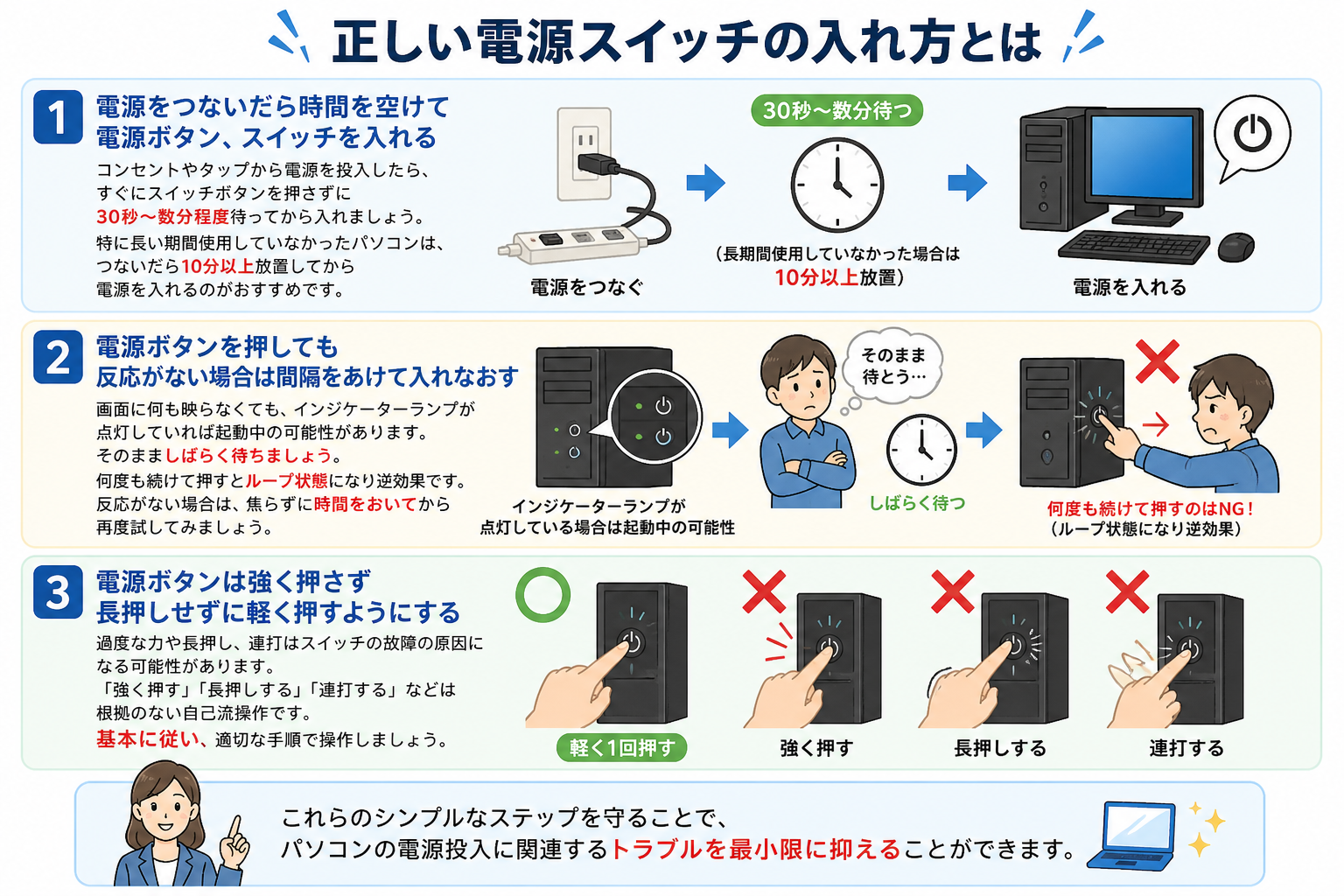
「電源ボタンを正しく押したはずなのに、一向に画面が点かない」という状態に直面したとき、多くの人はパニックに陥ります。しかし、この現象を紐解くには「通電そのものが起きていないのか」それとも「通電はしているが画面出力に失敗しているのか」を明確に切り分けなければなりません。ここでは、パソコン電源が入らない決定的な理由と、現場で実践されているパソコン画面がつかない最新対処法まとめを論理的に解説します。
通電すらしていない場合の最大の盲点は「電源供給経路のボトルネック」です。特に近年主流となったUSB Type-C充電対応ノートPCでは、スマートフォン用の低出力充電器(15W〜20Wなど)を誤って接続しているケースが頻発しています。ノートPCを起動するには最低でも45W〜65W以上のUSB-PD(Power Delivery)規格に対応した充電器とケーブルが必要であり、規格外の環境では「バッテリー残量がゼロのまま一切起動しない」という袋小路に陥ります。また、タワー型PCの場合は、本体背面にある電源ユニット自体のシーソースイッチ([I/O]スイッチ)が[O(OFF)]になっていないか確認することが先決です。
一方、ファンが回転していたり、キーボードのバックライトが点灯したりしているにもかかわらず画面が真っ暗なケースでは、液晶パネルや映像出力系統の不具合が疑われます。この場合、以下の手順を試行することで原因の特定が可能です。
- 外部モニターへの出力検証:HDMIケーブル等でテレビや別モニターに接続し、映像が映るか確認する。映る場合はPC内部ではなくノートPCの液晶バックライト不良と断定できる。
- 輝度(明るさ)設定の誤操作チェック:ファンクションキー([Fn]+[F7]など)の押し間違いにより、画面の明るさが最小(真っ暗)になっているケースを解消する。
- グラフィックスドライバのリセット:Windows環境下で[Windowsロゴキー]+[Ctrl]+[Shift]+[B]を同時に押す。画面が一瞬点滅し、映像信号の再初期化が実行される。
さらに見逃せないのが、パソコン電源ランプ点滅の対処法です。ランプがオレンジ色や白色でゆっくりと点滅している状態は、故障ではなく「スリープ(待機)状態」であることを示しています。スリープ中に再度電源ボタンを力任せに押すと誤動作の原因になるため、マウスを大きく動かすか、キーボードの[Space]や[Enter]を1回だけ叩いて復帰を待つのが正しい操作手順です。もし高速でオレンジ色に点滅している場合は、マザーボードがエラーコード(メモリ認識エラーやバッテリー異常)を発信しているサインであるため、後述の放電処置や公式サポートへの相談が視野に入ります。
シンプルで洗練された住まいづくりとインテリアコーディネートのアイデアを提案しています。
