
PdfをBmpに高画質変換する裏ワザと2026年の失敗しない最新手順

PdfをBmpに高画質変換する裏ワザと2026年の失敗しない最新手順に関する注目トピックをまとめてご紹介します。最新情報を求める方は必見です。
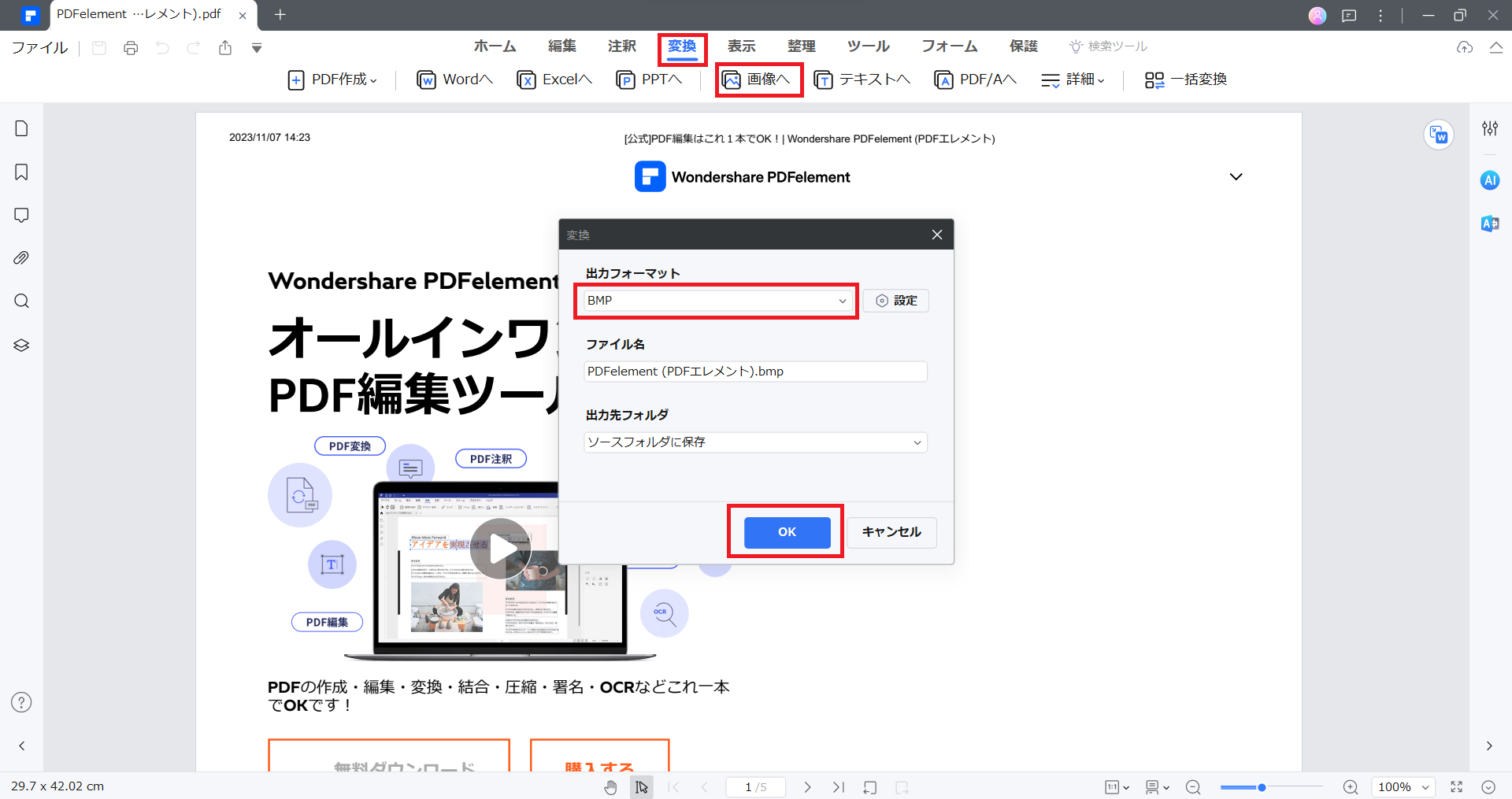
ネット上のQ&Aサイトやコミュニティで頻繁に見かけるのが、「BMPは非圧縮の高画質フォーマットだと聞いたのに、変換したら文字がギザギザになり全体がぼやけてしまった」という深刻なトラブル相談です。ここには、デジタル画像における根本的な誤解が横たわっています。
BMP変換で画質劣化する原因と真相は、フォーマット自体の圧縮仕様ではなく、PDF(ベクターデータ主体)をビットマップ(ラスターデータ)へ再構築する「ラスタライズ処理時の解像度(DPI)不足」にあります。一般的なWebブラウザや初期設定の変換アプリは、画面表示用の「72DPI〜96DPI」を基準にピクセル化を行います。しかし、A4サイズのPDFを72DPIでBMP化すると解像度はわずか595×842ピクセル程度にしかなりません。これでは、どんなに非圧縮のBMPに保存したところで、元の繊細なフォントや細線は無残に潰れてしまいます。
劣化をゼロに抑え、紙の印刷物と同等以上の鮮明さを維持するための高画質BMP変換の解像度設定は以下の基準が鉄則です。
- 通常文書・一般的なプレゼン資料:最低300DPI(A4サイズで約2480×3508ピクセル)
- 微細なCAD図面・特許図面・精密グラフ:推奨600DPI(A4サイズで約4960×7016ピクセル)
- カラーマネジメント:CMYKからRGBへの変換時に色がくすむ現象を防ぐため、sRGB色空間を強制指定する
加えて、フォント描画における「アンチエイリアス処理(文字の縁を滑らかにする中間色の配置)」が二値化処理と干渉し、工場のOCR読み取り機で誤認識を引き起こすケースもあります。単に解像度を上げるだけでなく、用途が「人間の目による閲覧」なのか「機械によるピクセル解析」なのかによって、適切なレンダリングエンジンを選択しなければなりません。
Webメディアでの編集・執筆歴10年。読者の好奇心を刺激するストーリー作りを心がけています。
