
にくまるフォントは商用利用可?規約の罠とCanva導入法を徹底検証

にくまるフォントは商用利用可?規約の罠とCanva導入法を徹底検証についての疑問解決ガイドをご紹介します。
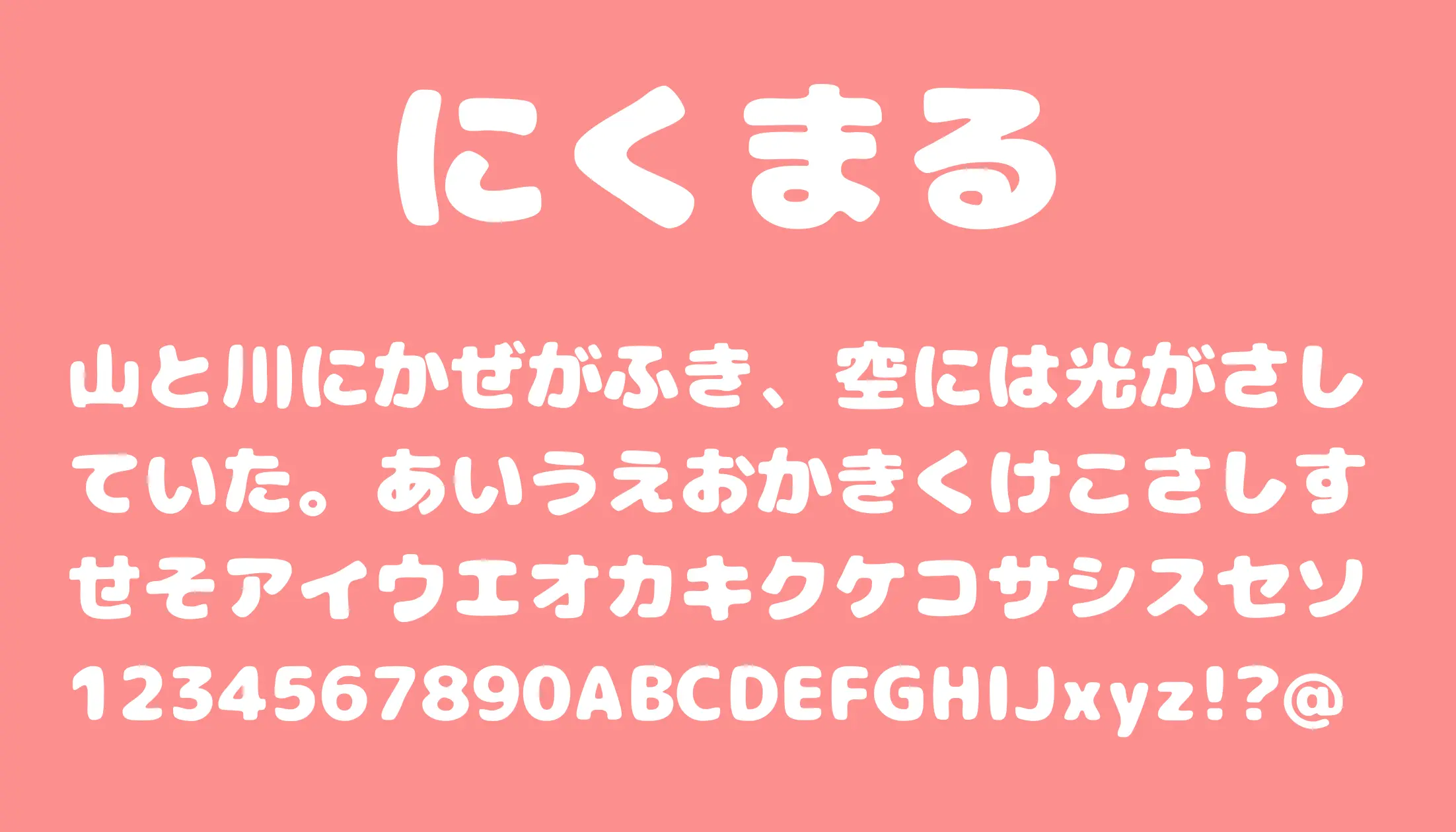
にくまるフォントの導入に際して、不審なミラーサイトや海外の海賊版配布リンクを踏んでしまうリスクを避けるため、正規ルートでの安全な手順を把握しておく必要があります。
1. 安全な無料ダウンロードの正規ルート
にくまるフォントを安全に入手するための第一推奨ルートは、制作者であるフロップデザインの公式BOOTHショップ(または公式サイト)です。無料(0円)でカートに入れてダウンロードできます。また、信頼できる老舗の日本語フリーフォント紹介ポータルである「フォントポ(fontpo)」や「フォントフリー(FONT FREE)」のリンク先を経由して正規BOOTHページへアクセスするルートも安全です。
2. パソコン(Windows 11 / Mac)へのインストール方法
ダウンロードしたZIPファイルを右クリックして解凍・展開します。展開されたフォルダ内のフォントファイル(一般的にはOpenTypeフォント形式「.otf」またはTrueType「.ttf」)を右クリックし、Windows 11であれば「すべてのユーザーに対してインストール」、Macであればダブルクリックして「フォントをインストール」を選択するだけで完了します。OS全体にフォントが登録され、Photoshop、Illustrator、Premiere Proなどあらゆる編集ソフトから即座に呼び出し可能になります。
3. Canvaでの使い方とアップロード手順
オンラインデザインツール「Canva」でにくまるフォントを利用する場合、「Canva Pro(有料プラン)」の機能であるブランドキットへのフォントアップロードを活用します。
Canva無料版の仕様上、外部から独自フォントを追加する権限は開放されていません。Proアカウントのホーム画面から「ブランド」→「フォントを追加」を選択し、PCにダウンロードしたにくまるフォントのファイル(.otfまたは.ttf)をアップロードすれば、編集画面のフォントリストから自由に指定できるようになります。
4. クリスタ(CLIP STUDIO PAINT)への導入
漫画やイラスト制作の業界標準ツール「CLIP STUDIO PAINT(クリスタ)」では、すでにパソコン本体へインストールされていれば自動的にフォントリストへ反映されます。さらに近年のクリスタには、ソフト内のテキストツール詳細設定から「フォントファイルを追加」をクリックし、直接フォントファイルを読み込ませる機能も備わっており、OSを再起動することなくシームレスに導入可能です。
5. スマホ・iPad(iOS / iPadOS)での導入手順
iPadやiPhoneで動画編集アプリ(CapCut、Vrewなど)やペイントアプリ(アイビスペイント、Phonto)を運用している場合でも、にくまるフォントは利用できます。App Storeから「iFont」や「AnyFont」といった無料のフォント管理ツールをインストールし、Safari等でダウンロードしたにくまるフォントのファイルを読み込ませます。アプリの指示に従ってiOSの「設定」アプリから構成プロファイルを承認・インストールすることで、iPad内の各クリエイティブアプリで自由にタイピングできるようになります。
シンプルで洗練された住まいづくりとインテリアコーディネートのアイデアを提案しています。
