
MacbookのAirdrop設定はどこ?Iphone共有できない原因と解決策

MacbookのAirdrop設定はどこ?Iphone共有できない原因と解決策に関する疑問を徹底的にまとめました。専門的な情報をご確認ください。
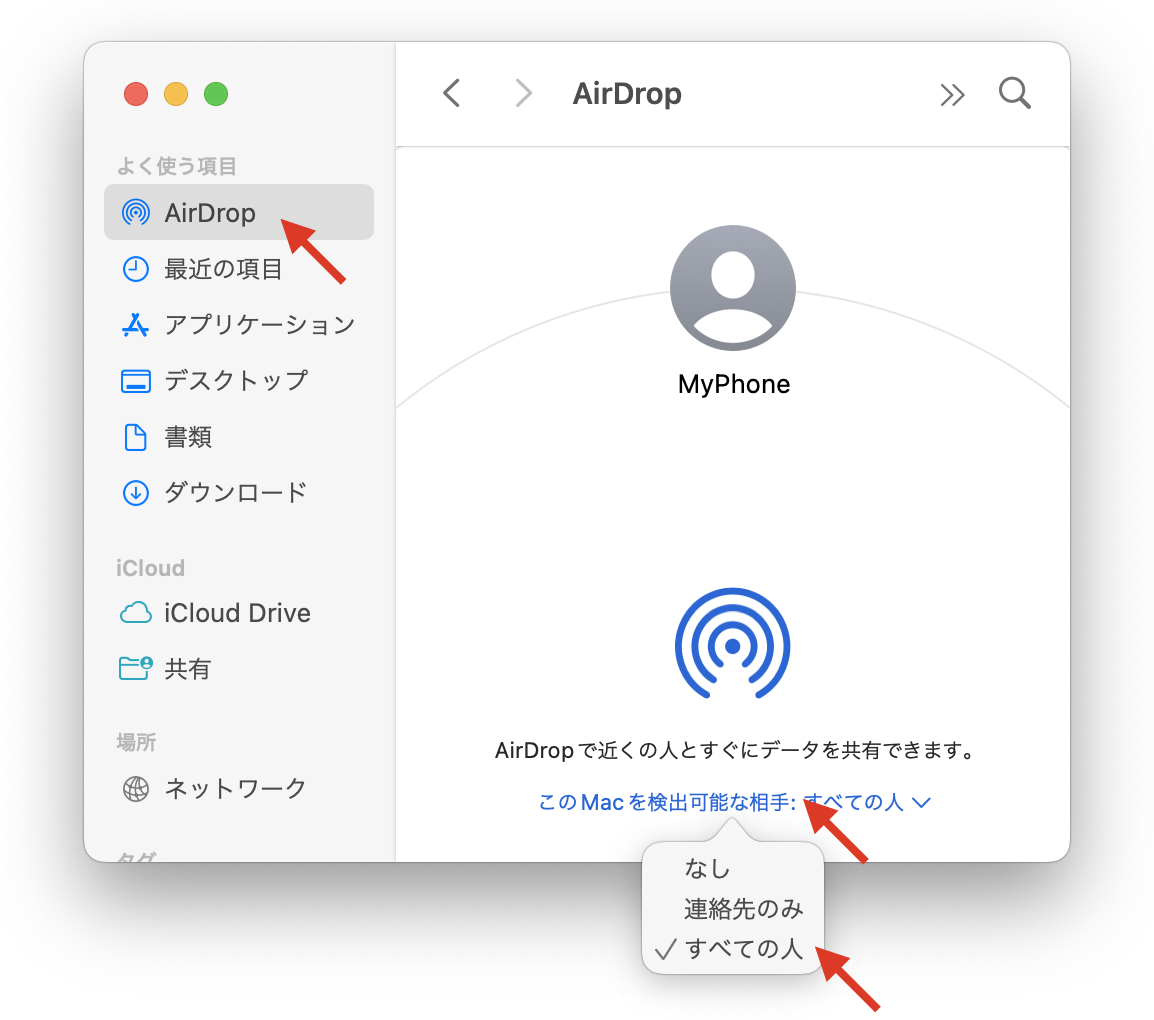
設定を見直してもなお接続できない場合は、通信チップのハングアップやOSの一時的なキャッシュエラーが疑われます。順を追って次のアクションを試してください。
① BluetoothとWi-Fiのオン・オフ切り替え
MacBookとiPhoneの双方で、一度コントロールセンターからWi-FiとBluetoothを完全にオフにし、約5秒待ってから再度オンにします。これで滞っていた近距離無線の探索プロセスがリフレッシュされます。
② スリープ解除とロック解除の確認
受信側のMacBookがクラムシェルモードでスリープ状態に入っていたり、iPhoneの画面がロックされてディスプレイが消灯していると、省電力仕様により探索リストから消える場合があります。両端末の画面を点灯させた状態で再度お試しください。
③ セキュリティソフトの干渉チェック
サードパーティ製のウイルス対策ソフトやVPNアプリが、ローカルネットワーク内のパケット通信を監視・遮断している事例が多く報告されています。一時的にVPNをオフにするか、セキュリティソフトの保護設定を一時停止して通信が通るか確認してみましょう。
心身ともに健康で持続可能なライフスタイルをテーマに、最新のウェルネストレンドを発信中。
