
Eco通帳の印刷完全ガイド!コンビニ印刷から確定申告・提出の落とし穴まで解説

Eco通帳の印刷完全ガイド!コンビニ印刷から確定申告・提出の落とし穴まで解説の重要ポイントを解説します。役立つ情報がチェックできます。
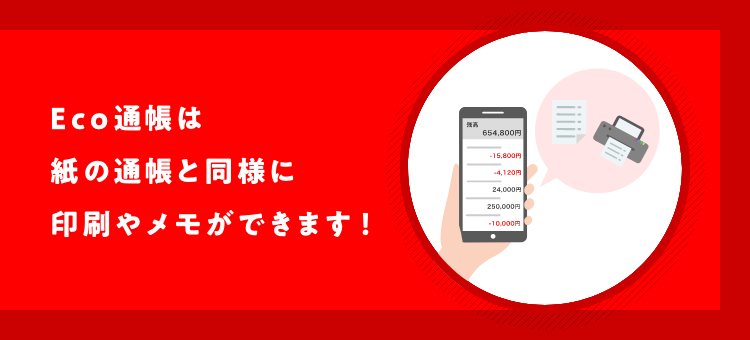
Eco通帳の印刷は、パソコンのブラウザから行う方法と、スマートフォンのバンキングアプリから出力する方法の2通りがあります。用途に合わせて最適なファイル形式で出力するのがスムーズな手続きのコツです。
三菱UFJ銀行のEco通帳をパソコンから印刷する場合、まずは「三菱UFJダイレクト」にログインし、メニュー内の「Eco通帳(通帳表紙・明細の照会・ダウンロード)」を選択します。表示された明細画面にある「印刷用ページ」または「PDFダウンロード」ボタンをクリックし、接続された自宅プリンターでA4用紙に出力します。ブラウザの標準印刷機能(Ctrl+P / Command+P)を直接使うとヘッダーやフッターの余計なURLが印字されることがあるため、必ず画面内の専用印刷ボタンを経由するのがポイントです。
スマートフォンから印刷する場合は、銀行公式アプリから明細照会画面を開き、PDF保存機能を利用します。iPhoneであれば「AirPrint」、Android端末であれば「Google Pay」連携や各社プリンター専用アプリ(Canon PRINT、Epson iPrintなど)を経由することで、Wi-Fi接続された自宅プリンターから直接プリントアウトが完了します。
最新のテクノロジーと生活デザインの融合をテーマに、国内外の最新トピックを発信しています。
