
Windowsでアナログ時計を常時表示!消えた理由と最新おすすめアプリ

Windowsでアナログ時計を常時表示!消えた理由と最新おすすめアプリに関する最新のニュースをまとめてご紹介します。関心のある方は必見です。
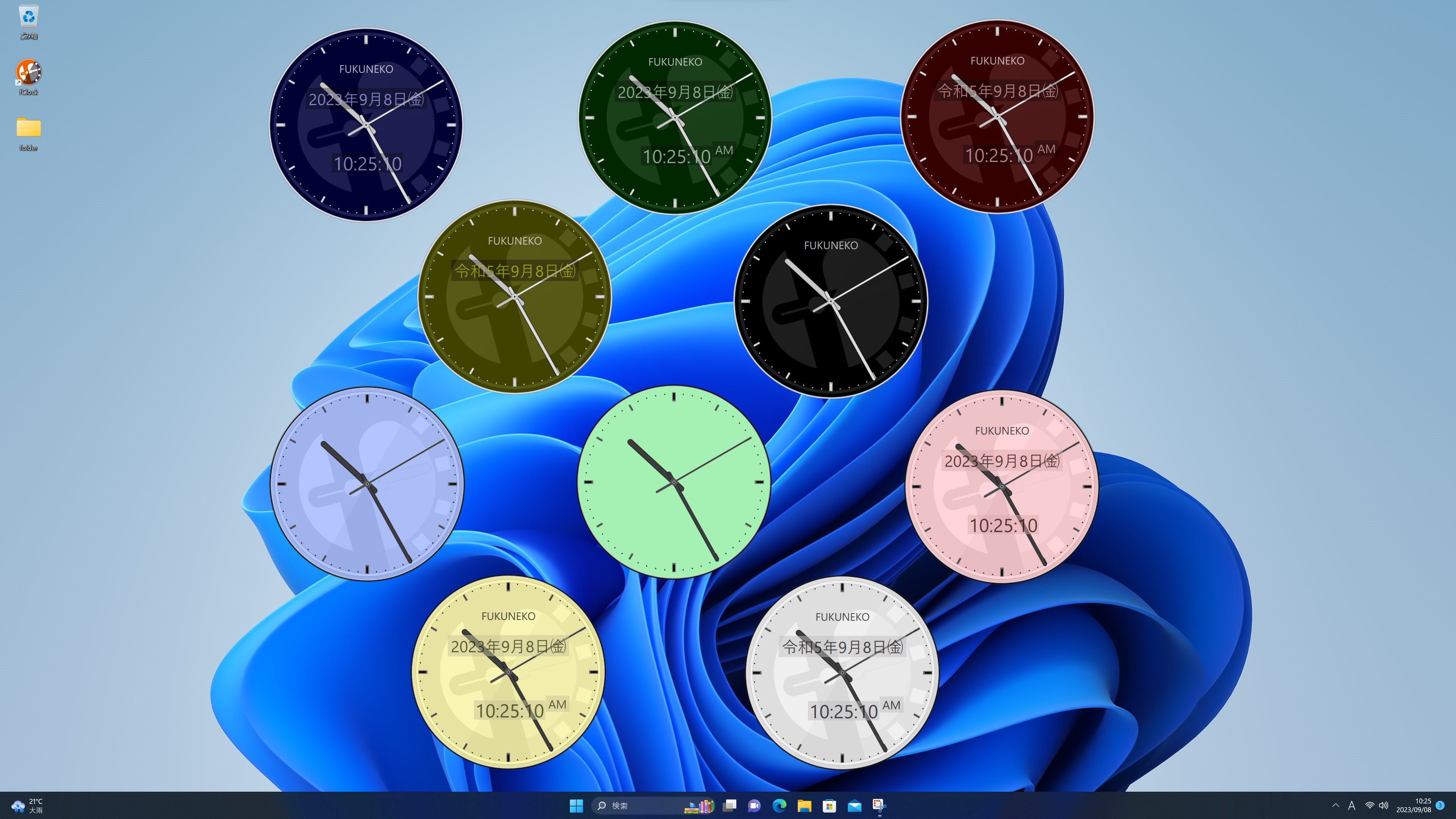
Q1:Windows 11でアナログ時計を表示させる完全無料のおすすめアプリはどれですか?
A1:セキュリティと導入の手軽さを重視するなら、Microsoft Storeで配信されている『Analog Clock+』が最もおすすめです。広告なしで完全無料で利用でき、デザイン変更や最前面表示にも標準で対応しています。デザイン性を極限まで追求したい場合はオープンソースの『Rainmeter』が最適です。
必読記事
Q2:タスクバーの中に直接アナログ時計を埋め込むことはできますか?
A2:現在のWindows 11およびWindows 10の仕様上、標準設定でタスクバー内にアナログ時計を埋め込むことはできません。サードパーティ製タスクバー改造ツール(RetroBarなど)でタスクバー全体のUIをクラシック化する方法はありますが、OSのメジャーアップデート時にクラッシュするリスクがあるため、デスクトップ上にフローティング配置するか最前面固定する方法を推奨します。
Q3:アプリを閉じても、PCを再起動したときに自動で時計を表示させるには?
A3:アプリ内の設定で「Launch at Windows startup(Windows起動時に自動起動)」を有効にするか、ショートカットを「スタートアップ」フォルダーに登録します。[Win] + [R]キーを押し、「shell:startup」と入力して開いたフォルダー内に時計アプリのショートカットを配置すれば、次回以降PC起動時に自動で立ち上がります。
Q4:最前面表示にすると、ゲームやフルスクリーン動画の邪魔になりませんか?
A4:多くの時計アプリには「フルスクリーンアプリケーション実行時は非表示」にする設定や、「マウスホバー時に透過率を100%にする(クリックを透過させる)」機能が備わっています。また、PowerToysの「Always on Top」を使っている場合は、再度ショートカット([Win] + [Ctrl] + [T])を押すだけで瞬時に最前面固定を解除できます。
最新のテクノロジーと生活デザインの融合をテーマに、国内外の最新トピックを発信しています。
