
【2026最新】書類スキャンの裏技!スマホやコンビニで美しくPdf化

【2026最新】書類スキャンの裏技!スマホやコンビニで美しくPdf化にまつわる最新トピックを分かりやすく発信ます。
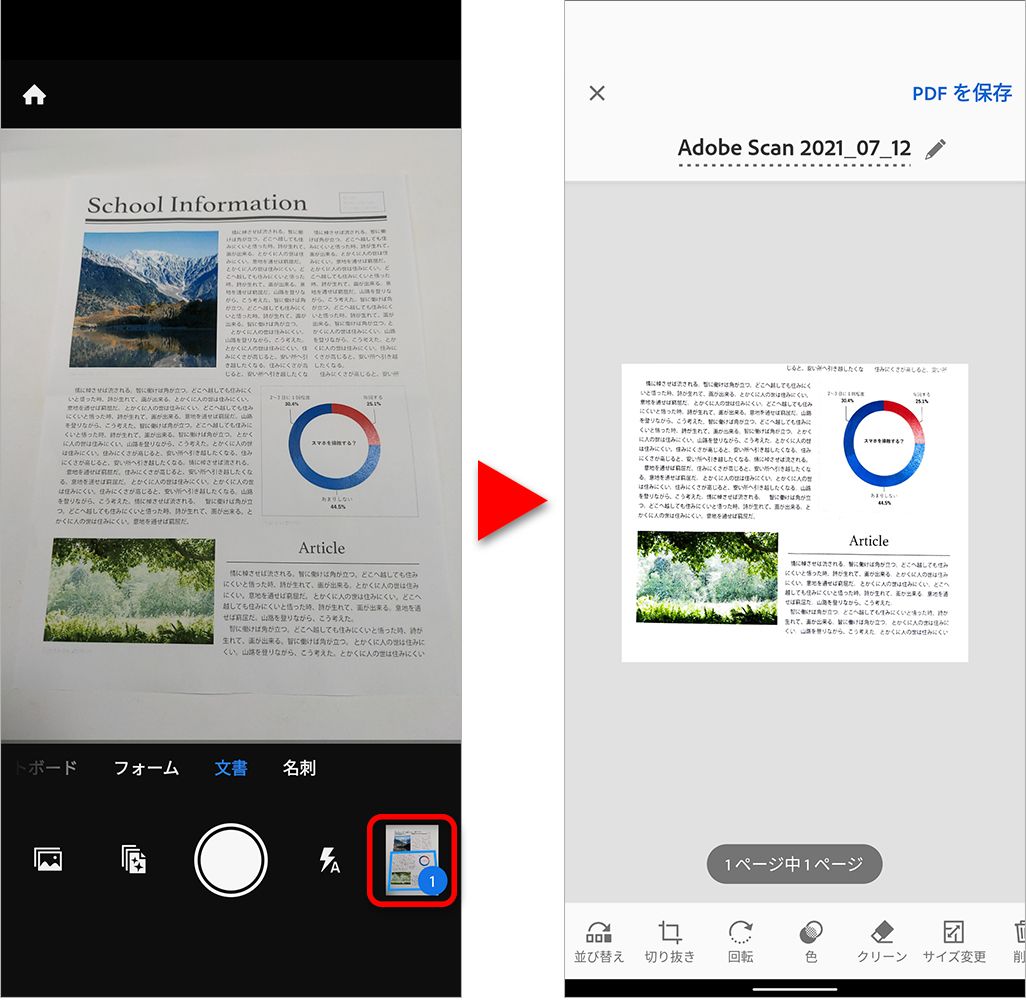
「スマホでスキャンしたけれど、文字がかすれる」「背景が薄暗くなって紙が灰色に見える」といったトラブルの多くは、アプリの性能ではなく撮影環境に起因しています。デジタルアーカイブの現場で実践されている、画質を劇的に向上させる撮影テクニックと文字起こし(OCR)のノウハウを整理しました。
まず押さえるべきは、書類スキャンを高画質に仕上げるコツです。最大のポイントは「照明の向き」にあります。天井照明の真下に書類を置くと、スマートフォンを持つ自分の手や端末の影が書類中央に落ちてしまいます。書類を照明の斜め前方に配置し、斜め方向から光が当たる位置関係を作ることが基本原則です。さらに、書類の下に「濃い色の下敷きやデスクマット」を敷くと、アプリのエッジ検出AIが境界線を正確に捉え、歪みのないシャープな補正が実現します。
スキャンした文書をビジネスで最大限に活用するために欠かせないのが、書類スキャンのOCRによるテキスト化です。画像データから文字情報を自動抽出し、ファイル内に透明テキストとして埋め込むことで、長文の契約書から目的の条項を一瞬でキーワード検索できるようになります。
実際のビジネス現場では、以下のような具体的な声が寄せられています。
「顧問先から過去数年分の紙の請求書や領収書が送られてきた際、スマホのOCRスキャンで一括PDF化し、取引先名や金額で検索できるようにしたことで、決算確認の工数が従来の3分の1に短縮された」(都内税理士事務所・実務担当者)
「テレワーク中に自宅の複合機が突然Wi-Fi接続エラーを起こして動かなくなったが、スマホのGoogleドライブスキャンに切り替えたところ、画質も速度も遜色なく、客先への契約書送付に遅れを出さずに済んだ」(ITコンサルティング企業・営業マネージャー)
プリンターと書類スキャンの接続において、Wi-Fi設定の不具合やドライバの認識トラブルに悩まされるケースは依然として少なくありません。しかし、手元のスマホアプリを活用すれば、ネットワークエラーのリスクを回避しながら同等以上の品質を確保できます。
マーケティングと消費者心理のトレンドを分析し、現代のヒット商品の背景を読み解きます。
