
Line通話ができない原因と対処法|ブロックの真相と端末設定の盲点

Line通話ができない原因と対処法|ブロックの真相と端末設定の盲点を詳しくリサーチ! 読者が気になる 重要ポイントを凝縮して配信します。
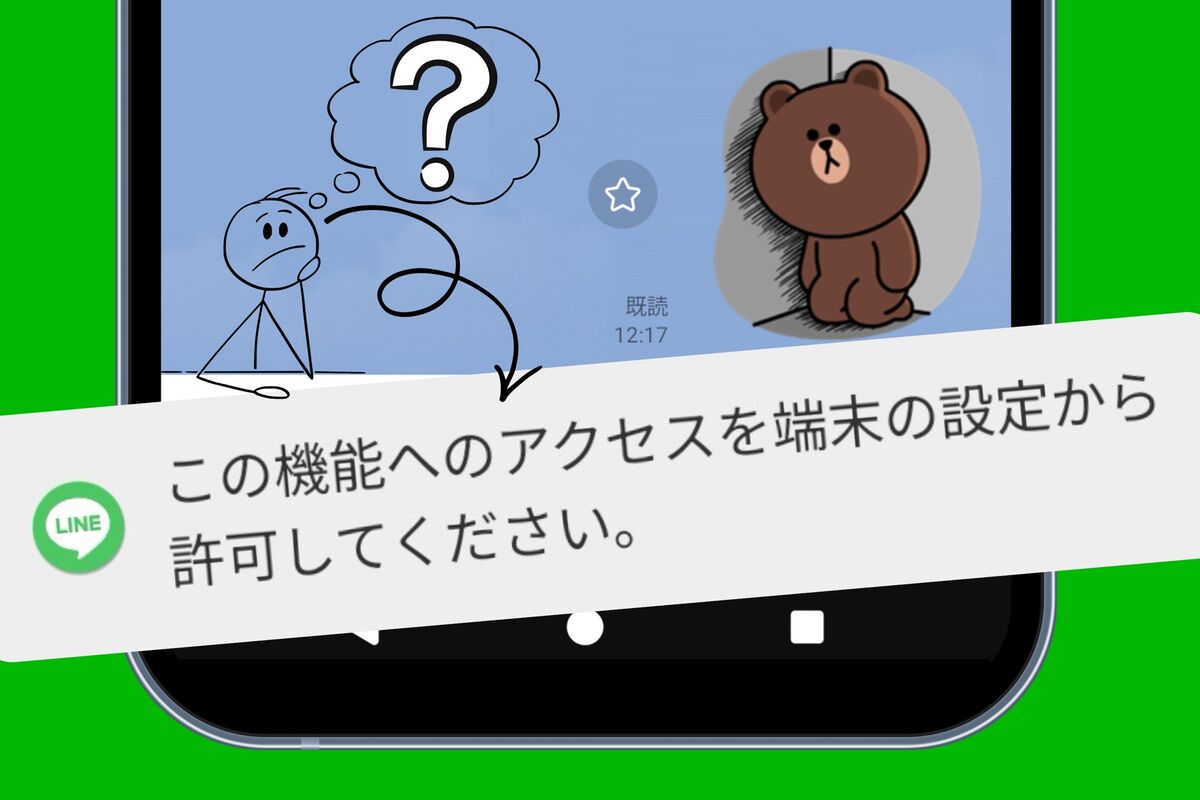
データが示すとおり、通話不通の最大の温床は「OSとアプリの連携設定の不整合」です。使用しているプラットフォームに合わせて、以下のチェックポイントを順番に実行してください。
iPhone(iOS)環境における必須修正項目
iOSユーザーが最も直面しやすい「こちらの声が相手に聞こえない」「着信音が鳴らない」問題は、Apple特有のセキュリティおよび通話統合機能の設定に起因します。
まず確認すべきは、OSレベルでのマイクアクセス権です。端末の「設定」アプリを開き、「プライバシーとセキュリティ」>「マイク」へと進みます。リスト内にある「LINE」のトグルスイッチが緑色(オン)になっているかを点検してください。ここがオフになっていると、アプリ側がどれほど正常でも音声入力信号が完全に遮断されます。一時的な不具合を解消するため、一度オフにしてから再度オンにし直す作業が極めて有効です。
着信画面が立ち上がらない場合は、LINEアプリ内の「設定(歯車マーク)」>「通話」を開き、「iPhoneの基本通話と統合」が有効化されているかを確かめてください。この機能がオンになっていることで、LINEの着信が通常の電話着信と同様にフルスクリーンで割り込み表示されるようになります。あわせて、iOSの「集中モード」や「おやすみモード」が作動していないかもコントロールセンターから確認が必要です。
Android環境における強制終了と着信不全の根治手順
Android端末で頻発する「通話開始直後の強制終了」や「スリープ中に一切鳴らない」現象は、各メーカー(Samsung、Xiaomi、Sony、Google等)が独自に強化している過剰なバッテリー節電プログラムが主因です。
対策の核心は、バックグラウンドでのプロセス保護にあります。端末の「設定」>「アプリ」>「LINE」>「バッテリー」項目へ進み、設定を「最適化」から「制限なし」へと変更してください。省電力プログラムの監視対象からLINEを除外することで、待機時や画面消灯時でも通話接続プロセスがキルされる事態を阻止できます。
さらに、全画面通知権限の見直しも不可欠です。「アプリ情報」内の「通知」を開き、「通話」カテゴリの重要度が「高」または「緊急(ポップアップ表示)」に設定されているかを検証してください。これが制限されていると、着信時に通知バーに微小なアイコンが出るだけで、画面には何も表示されないという致命的なすれ違いが発生します。
共通の盲点:友だち未追加設定とアプリの陳腐化
両OS共通で見落とされがちなのが、プライバシー設定の罠です。LINEアプリ内の「設定」>「通話」にある「通話の着信許可」が意図せずオフになっていると、すべての着信がサイレントで拒否されます。
また、相手が自分を友だち追加していない状態で、「設定」>「プライバシー管理」の「メッセージ受信拒否」をオンにしている場合、通話リクエスト自体がシステムによって水際でブロックされます。連絡を取り合う必要がある場合は、相互に友だち追加が完了している状態を担保しなければなりません。
そして当然ながら、古いアプリバージョンを放置している場合、最新の通信プロトコルとの互換性が失われます。App StoreまたはGoogle Playストアを開き、LINEの保留中アップデートが存在しないか確認し、常に最新の安定版ビルドへ追従させておくことが防御の基本線です。
暮らしを豊かにする便利アイテムや時短アイデアを中心に、実用的な情報をお届けします。
