
Iphoneの動画をパソコンに移す決定版!途中で止まる原因と確実な転送術

Iphoneの動画をパソコンに移す決定版!途中で止まる原因と確実な転送術の全貌を詳しく解説してご紹介します。
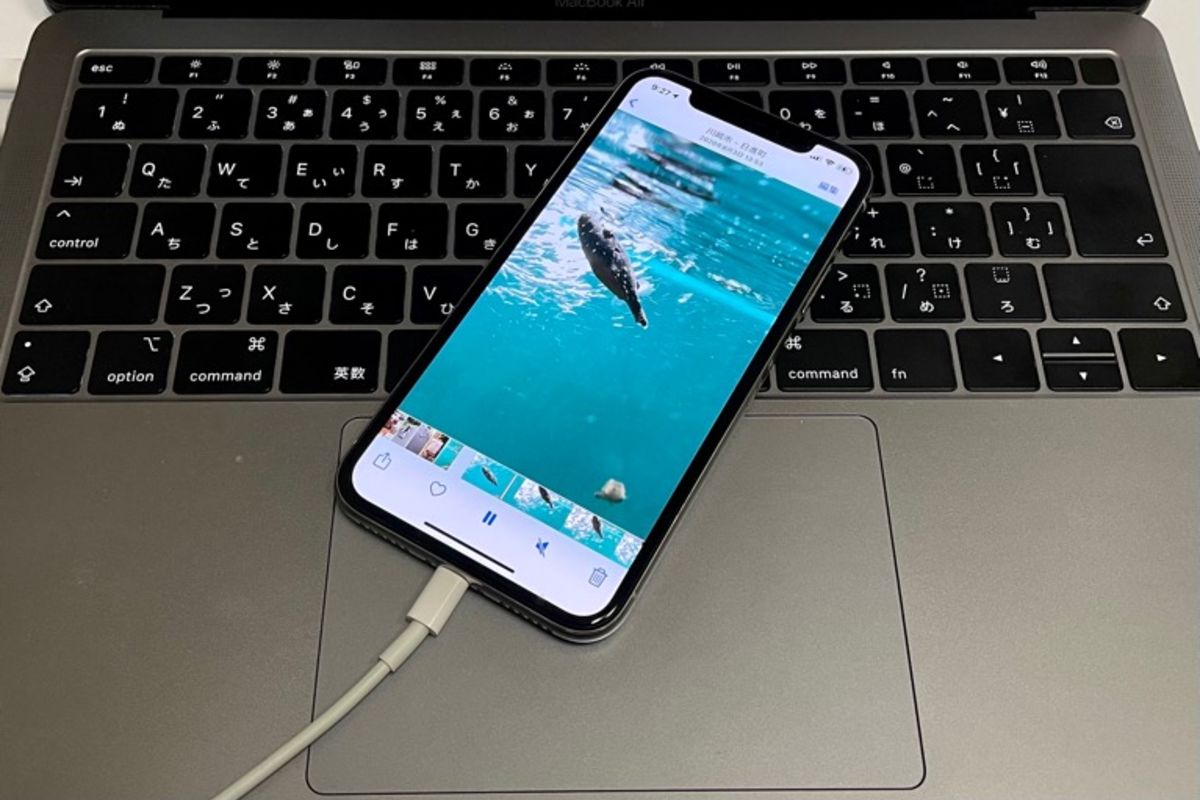
iPhoneをパソコンに接続し、いざ動画ファイルをコピーしようとした瞬間に「デバイスに到達できません」「システムに接続されたデバイスが機能していません」といったエラーメッセージが表示され、転送が中断してしまう現象が多発しています。この問題の背後にある最大の要因は、iOSがデフォルトで実行する自動フォーマット変換処理にあります。
iPhoneは高効率なHEVC(H.265)形式で動画を記録しますが、PC転送時に互換性を確保するため、リアルタイムで従来のH.264形式へ変換しながら送信を試みます。ファイルサイズが数ギガバイトを超える長時間動画の場合、この変換負荷によってiPhone内部のプロセッサがタイムアウトを起こし、データ通信が切断されてしまうのがiPhone動画 パソコン転送 エラー原因の約8割を占めています。
このエラーを根絶するための設定手順は極めてシンプルです。
【エラーを防止するiOS設定変更手順】
iPhoneの「設定」アプリを開き、「写真」項目をタップします。画面最下部にある「MACまたはPCに転送」の項目で、デフォルトの「自動」から「元のフォーマットのまま」にチェックを切り替えてください。この変更を行うだけで、端末側での無駄なリアルタイム変換処理が停止し、巨大な動画ファイルであってもエラーなくダイレクトに転送できるようになります。
また、USBケーブル認識しない対処法として見落とされがちなのが、使用しているケーブルの物理的仕様です。100円ショップ等で購入した安価な製品やモバイルバッテリー付属のケーブルは「充電専用(結線が2芯のみ)」であるケースが多く、データ通信用のピンが結線されていません。PCに接続しても充電マークは点灯するものの、エクスプローラーやFinder上にデバイスが表示されない場合は、必ずUSB 2.0(480Mbps)以上またはUSB 3.2対応のデータ転送対応ケーブルを使用しているか確認してください。
エンタメ・カルチャー業界の深掘り取材を得意とし、現場のリアルな声をお伝えします。
